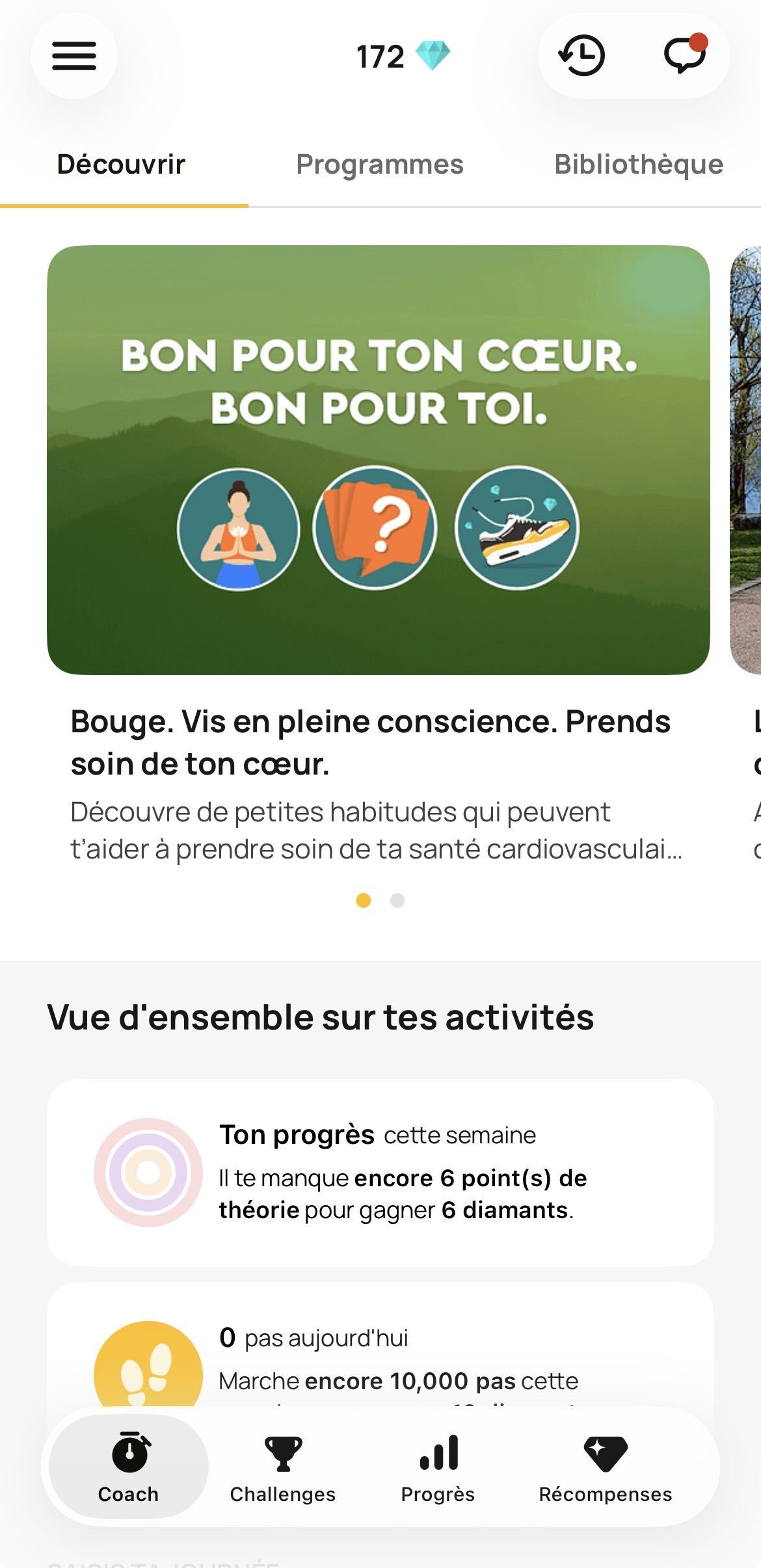
Avec les teasers dans l’application, tu peux mettre en avant les actualités de ton entreprise directement sur l’écran d’accueil de l’application Health4Business et attirer l’attention des employés. Ils sont particulièrement utiles pour renforcer l’engagement et promouvoir des challenges, des événements ou des informations importantes.
Créer un teaser dans l’application
Tu peux créer un teaser en accédant à « Teasers dans l’application » sous « Contenus et engagement », puis en cliquant sur « Créer ».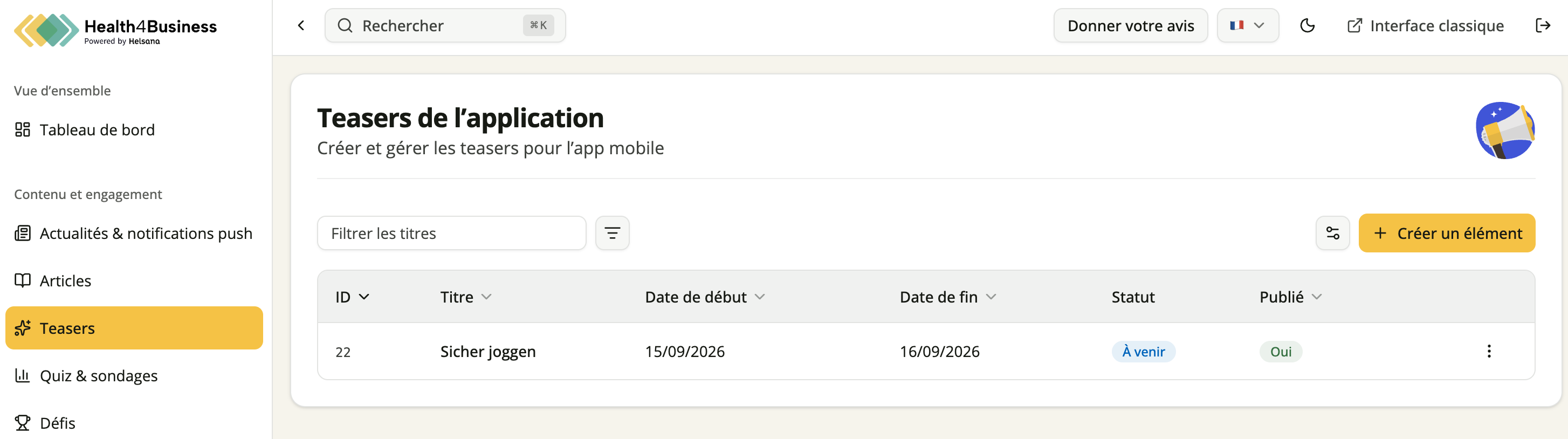
Un formulaire s’ouvre et te permet de créer ton teaser en quatre étapes.
Étape 1 : Contenu
Lors de la première étape, tu définis le contenu de ton teaser :
Importe une image (glisser-déposer ou sélection d’un fichier ; PNG/JPG, max. 1 024 Ko, 818 × 520 px)
Ajoute un titre (max. 100 caractères) et une description (max. 200 caractères)
Un aperçu en temps réel s’affiche sur le côté droit de l’écran et te permet de voir comment le teaser apparaîtra dans l’application avant sa publication. Même si les limites de caractères sont indiquées dans le formulaire, nous te recommandons d’utiliser principalement l’aperçu en temps réel comme référence. Il te donne la meilleure indication du rendu final et t’aide à t’assurer que ton contenu est clair et visuellement efficace.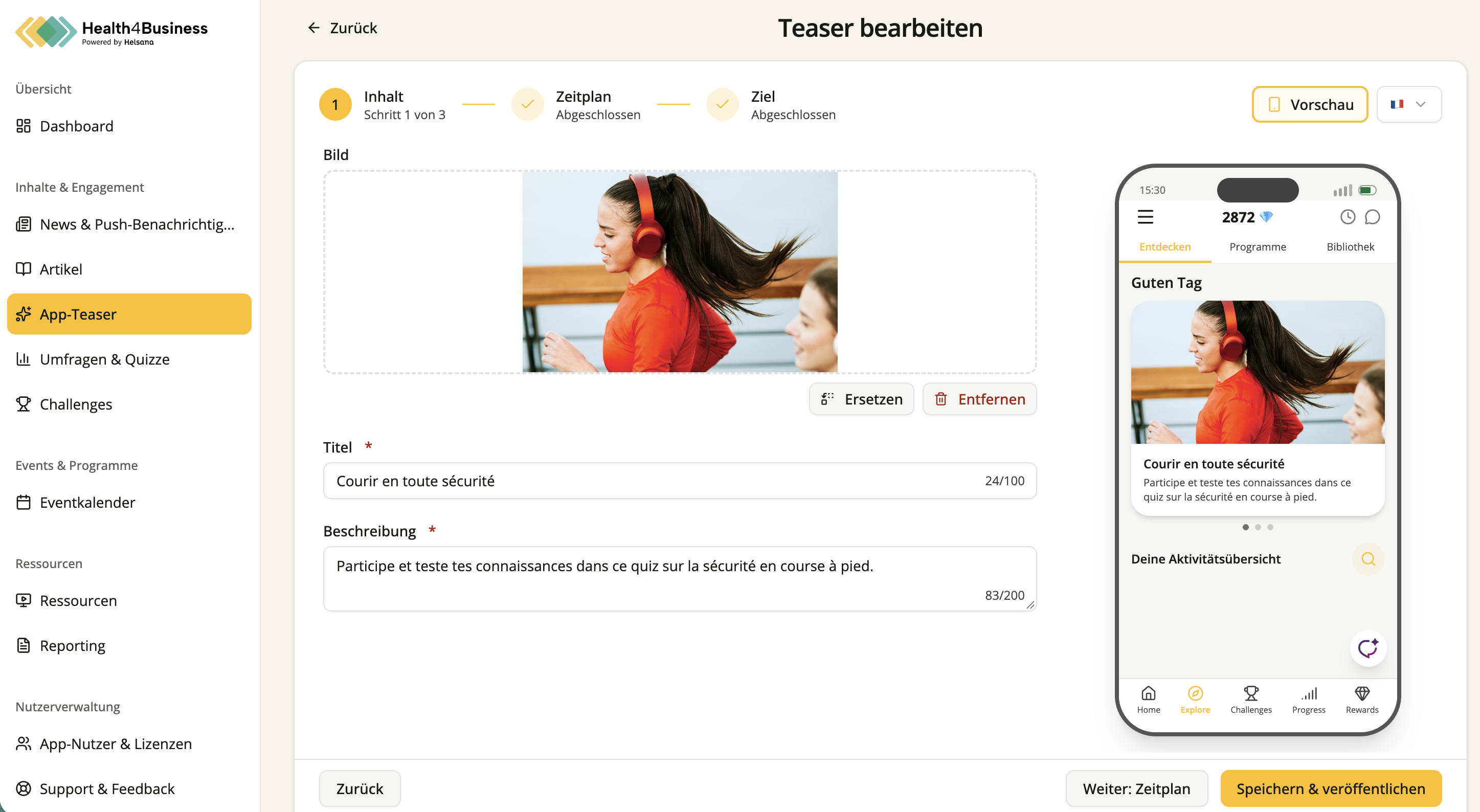
Étape 2 : Planification
Clique sur « Suivant : Planification » en bas à droite pour définir la période pendant laquelle ton teaser doit être affiché.
Tu peux :
Définir une date de début et une date de fin
Étape 3 : Destination du lien
Clique sur « Suivant : Destination » en bas à droite pour définir vers quel contenu ton teaser doit rediriger les utilisateurs.
Tu peux créer un lien vers :
- Calendrier des événements
- URL
- Quiz
- Sondage (y compris les modèles globaux disponibles)
Ces éléments doivent déjà exister avant de pouvoir être associés au teaser.
Étape 4 : Ciblage
Clique sur « Suivant : Ciblage » pour définir qui doit voir le teaser dans l’application :
Tout le monde : tous les utilisateurs de l’entreprise principale
Personnalisé : des services et/ou sites spécifiques
Si tu souhaites cibler des groupes spécifiques, assure-toi qu’ils ont déjà été configurés sous Paramètres → Paramètres du compte → Reporting, où tu peux gérer les services et les sites.
Étape finale : Enregistrer ou publier
Une fois les quatre étapes terminées, tu peux :
Enregistrer comme brouillon → le teaser sera enregistré dans la section Teasers dans l’application, où tu pourras le modifier ou le supprimer à l’aide du menu à trois points
Enregistrer et publier → le teaser sera affiché selon la programmation que tu as définie
Remarques importantes
L’ordre des teasers dépend de leur date de création. Le teaser créé le plus récemment apparaît en premier dans le carrousel de l’application.
Si tu modifies un teaser, sa position dans l’ordre change également et il remonte en première position.
En plus des teasers propres à ton entreprise, des teasers globaux concernant des challenges ou des missions peuvent également être affichés à tous les utilisateurs.
Tu ne peux pas positionner manuellement les teasers ni leur attribuer une priorité individuelle. Leur ordre est automatiquement déterminé en fonction de leur date de création, du plus récent au plus ancien.
L’image idéale pour ton teaser
Si ton image est trop volumineuse, tu peux la compresser avec TinyPNG sans perte de qualité : https://tinypng.com/
Importe ton image, compresse-la, puis utilise la version optimisée.
Cas d’utilisation
Tu peux utiliser les teasers dans l’application pour des communications saisonnières ou spéciales, par exemple :
Messages de bienvenue
Vœux de Noël
Vœux de Pâques
Comment créer un contenu in-app engageant
Pour maximiser l’engagement, ton contenu doit être :
Clair et facile à comprendre
Orienté vers l’action et pertinent
Axé sur les bénéfices ou la valeur de la participation
Accompagné d’un visuel percutant
Le titre doit attirer l’attention, tandis que la description doit apporter du contexte supplémentaire ou donner envie aux utilisateurs de participer.
Communication autour des challenges
Communique sur tes challenges et les actualités associées grâce aux teasers dans l’application Health4Business. Il n’est actuellement pas possible d’associer directement un teaser à une challenge via une fonctionnalité en libre-service. Contacte ton Customer Success Manager pour obtenir plus d’informations.
Cet article a-t-il été utile ?
C'est super !
Merci pour votre commentaire
Désolé ! Nous n'avons pas pu vous être utile
Merci pour votre commentaire
Commentaires envoyés
Nous apprécions vos efforts et nous allons corriger l'article