Actualités & Push est un excellent moyen de communiquer avec les employés via l’application Health4Business et de leur transmettre des informations et des actualités importantes. C’est un moyen efficace de renforcer l’engagement global de tes collaborateurs.
Les messages d’actualité sont envoyés directement dans la boîte de réception des utilisateurs de l’application Health4Business. Dans l’application, tu peux les retrouver en haut à droite en appuyant sur l’icône en forme de bulle de dialogue.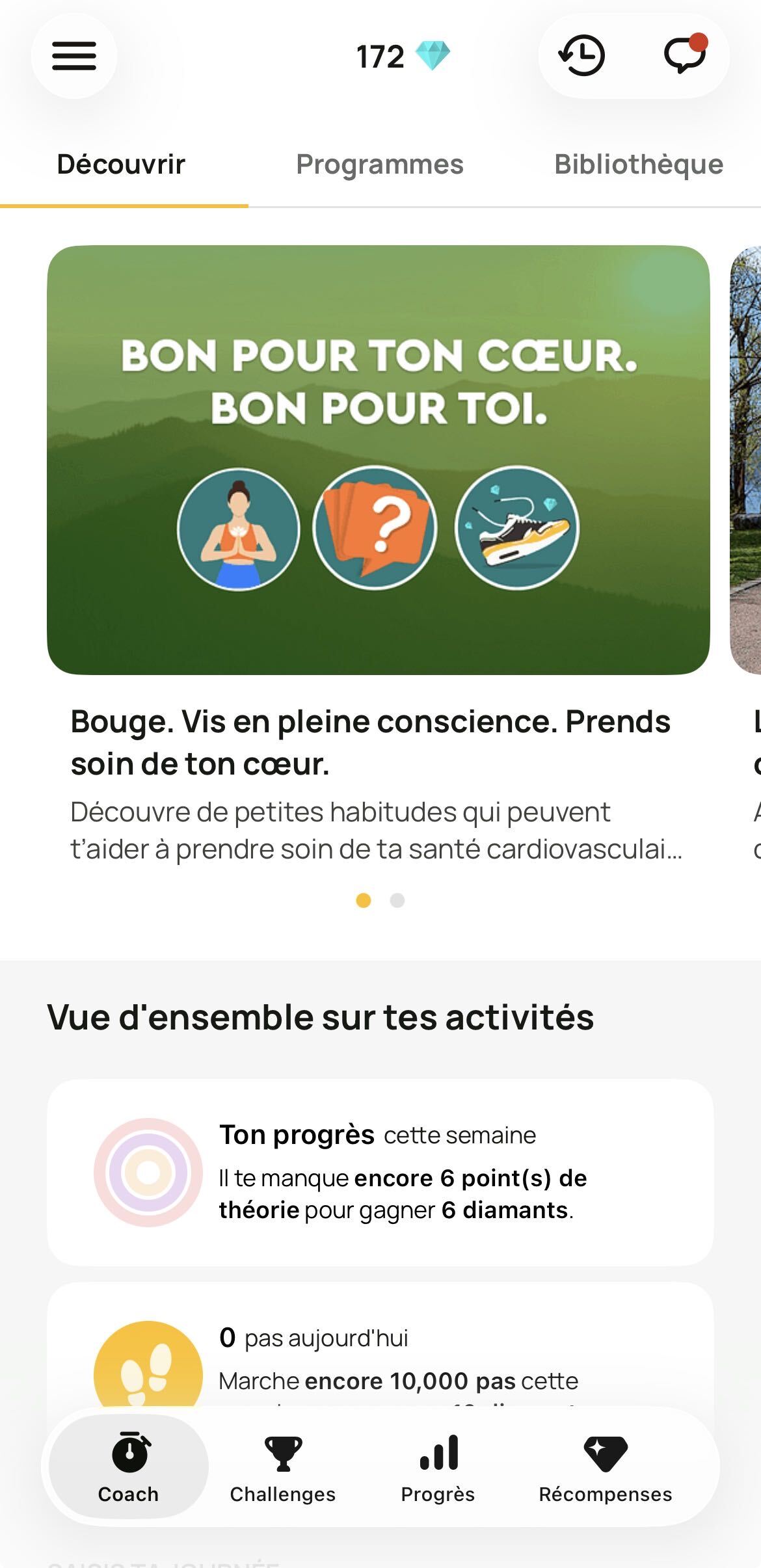
Tu peux également utiliser les notifications push pour attirer l’attention sur les actualités et les afficher sur l’écran d’accueil de l’appareil mobile des utilisateurs. Lorsqu’un utilisateur appuie sur la notification push, il est directement redirigé vers l’actualité correspondante.
Créer et gérer les notifications push
Tu peux créer et gérer les notifications push de l’application mobile en accédant à « Actualités et notifications push » sous « Contenus et engagement », puis en cliquant sur « Créer ».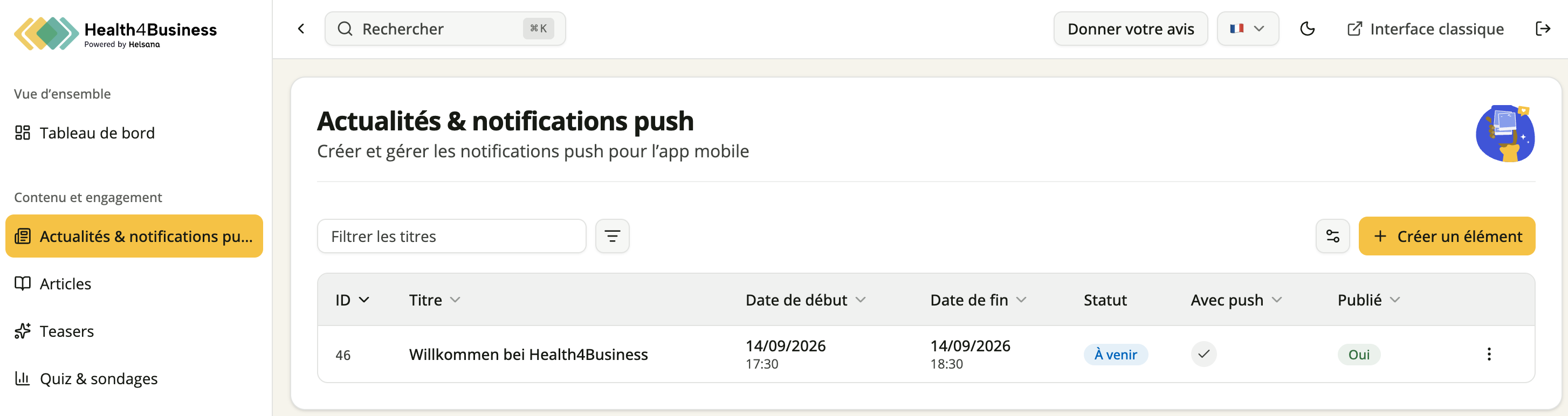
Un formulaire s’ouvre et te permet de créer ton actualité en quatre étapes.
Étape 1 : Contenu
Lors de la première étape, tu définis le contenu de ton message :
Importe une image (glisser-déposer ou sélection d’un fichier ; PNG/JPG, max. 1 024 Ko, format 1:1)
Ajoute un titre (max. 50 caractères), un sous-titre (max. 50 caractères) et une description (max. 200 caractères)
Pendant que tu crées ton message, un aperçu en temps réel s’affiche sur le côté droit de l’écran.
Tu peux passer d’un mode d’aperçu à l’autre :
Détail : affiche la vue détaillée du message
Messages : affiche la manière dont le message apparaît dans la boîte de réception de l’application
Si tu actives une notification push, un onglet supplémentaire intitulé « Push » apparaît sous l’aperçu du smartphone. Il te permet de voir exactement comment la notification push sera affichée sur l’appareil de l’utilisateur.
Même si les limites de caractères sont indiquées dans le formulaire, nous te recommandons d’utiliser principalement l’aperçu en temps réel comme référence. Il te donne la meilleure indication de la manière dont le message final apparaîtra aux employés et t’aide à t’assurer que ton contenu est affiché de manière claire et efficace.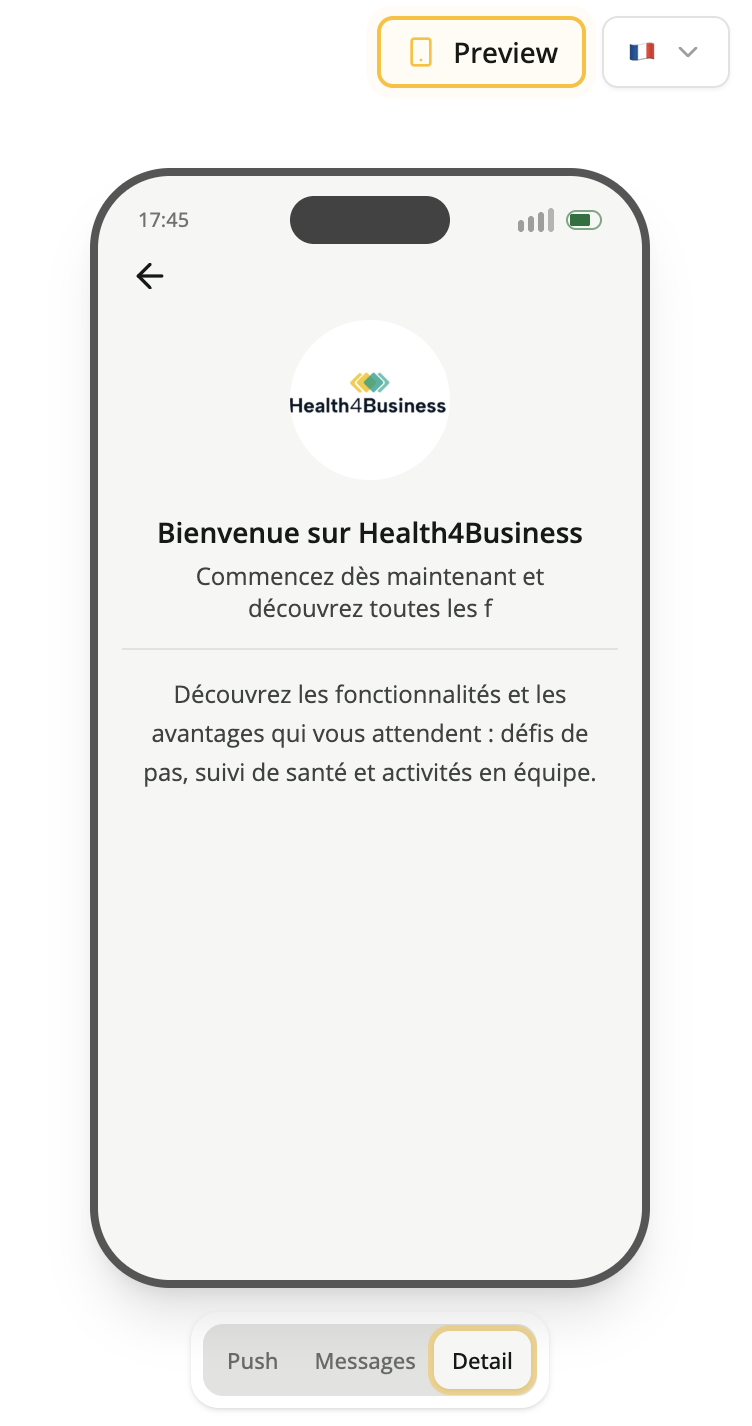
Étape 2 : Planification
Clique sur « Suivant : Planification » en bas à droite pour définir la date de publication de ton message.
Tu peux :
Définir la date et l’heure de début et de fin
Activer et programmer une notification push pour ton message
Étape 3 : Destination du lien (facultatif)
Lors de cette étape, tu peux ajouter une destination à ton message si tu le souhaites.
Tu peux créer un lien vers :
Calendrier des événements
Quiz
Sondage
Résultat du sondage
URL externes (par ex. sites web ou articles)
Ces éléments doivent déjà exister avant de pouvoir être associés au message.
Si tu as sélectionné un type de destination, tu peux également ajouter le texte d’un bouton d’appel à l’action (CTA).
Si le type de destination est défini sur « Aucun CTA », tu peux tout de même envoyer le message comme simple information, par exemple pour une annonce ou un message de bienvenue.
Étape 4 : Ciblage
Clique sur « Suivant : Ciblage » pour définir qui doit recevoir le message :
Tout le monde : tous les employés de l’organisation
Personnalisé : des services et/ou sites spécifiques
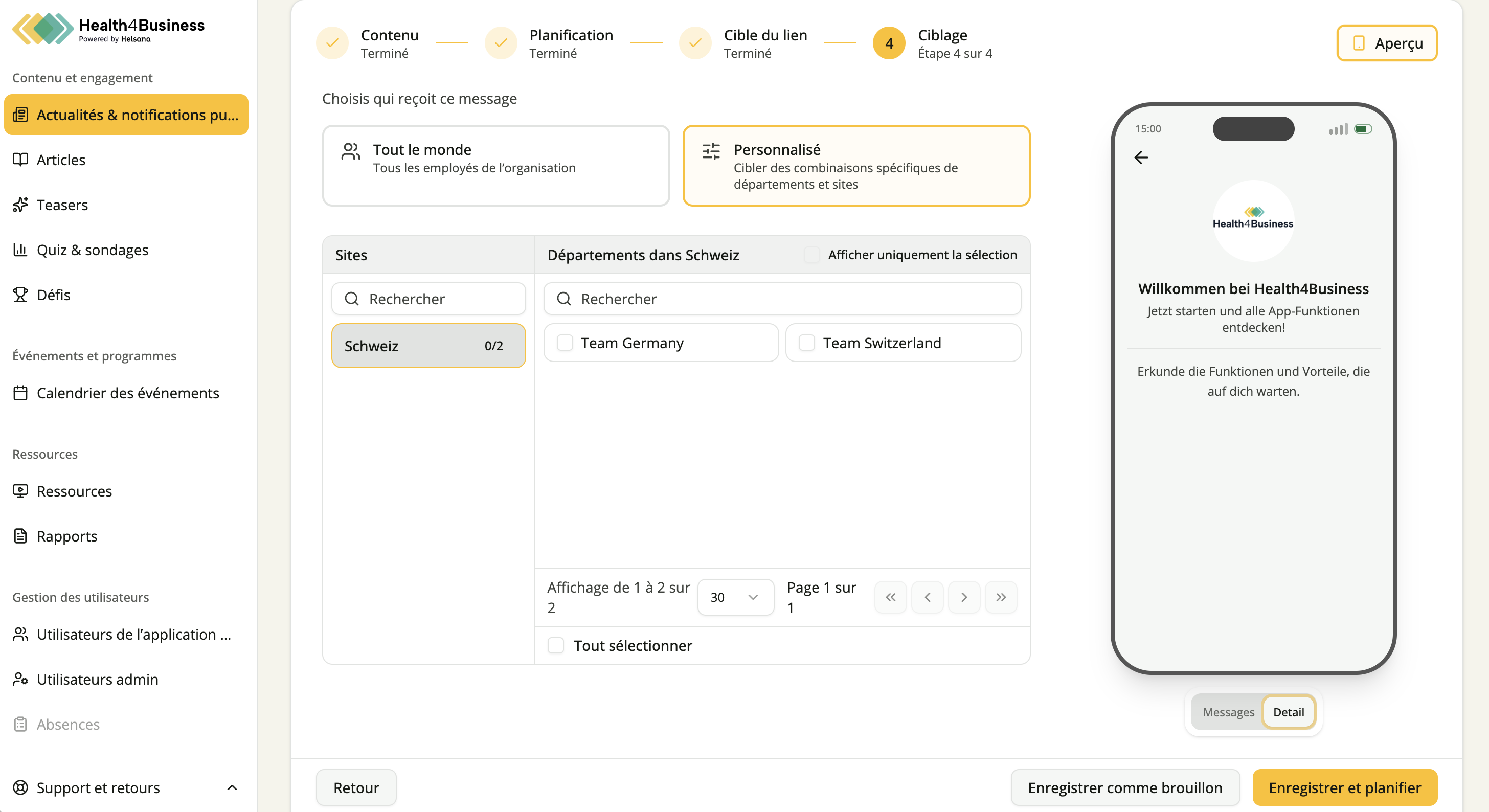
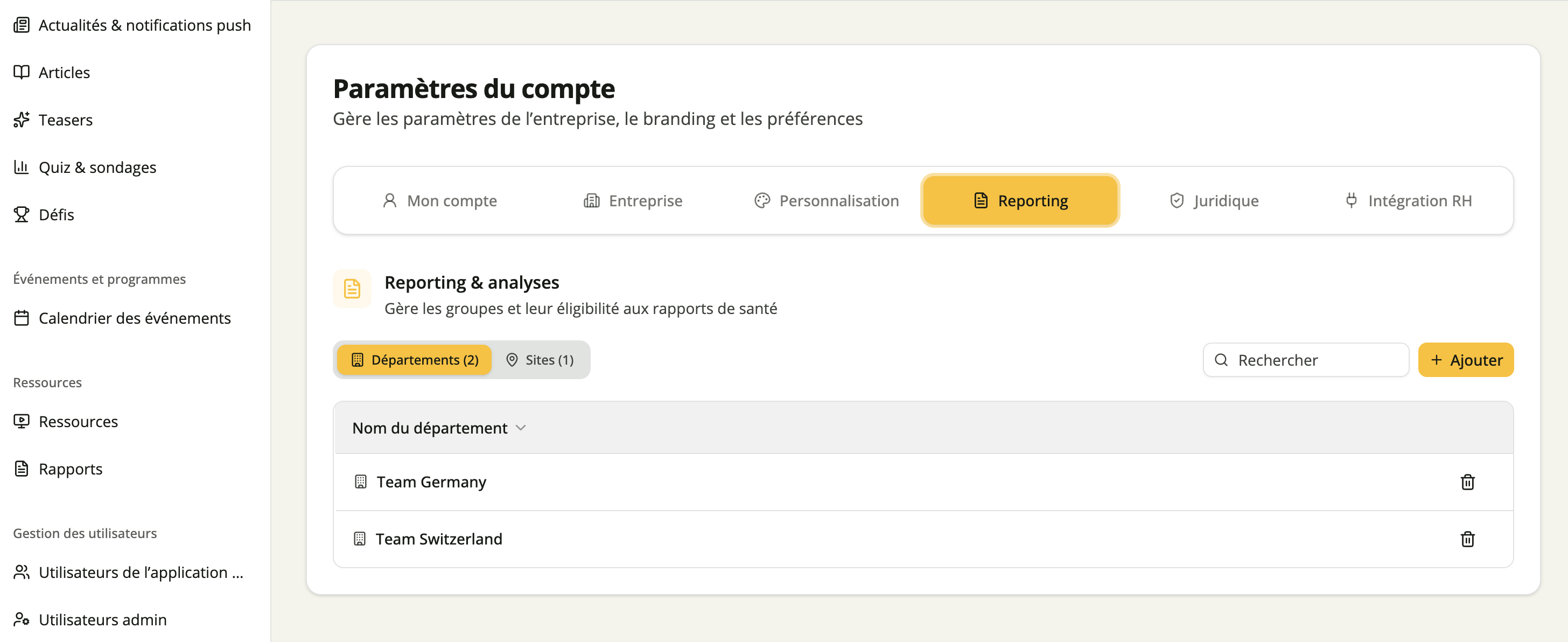
Si tu souhaites cibler des groupes spécifiques, assure-toi qu’ils ont déjà été configurés sous Paramètres → Paramètres du compte → Reporting, où tu peux gérer les services et les sites. La fonction de reporting n'est disponible que si l'outil de gestion des absences est désactivé.
Étape finale : Enregistrer ou programmer
Une fois les quatre étapes terminées, tu peux :
Enregistrer comme brouillon → le message sera enregistré dans Actualités et notifications, où tu pourras le modifier ou le supprimer à l’aide du menu à trois points
Enregistrer et programmer → le message sera publié selon la programmation que tu as définie
Remarques importantes
Les actualités peuvent uniquement être modifiées jusqu’à l’heure de début programmée. Une fois cette heure passée, elles ne peuvent plus être modifiées ni réutilisées. Si une notification push ou un message intégré à l’application a déjà été envoyé ou publié, il ne peut plus être rappelé ni retiré.
Si une actualité est associée à une notification push, elle ne peut plus être modifiée après sa programmation. Les notifications push sont envoyées au moins 15 minutes après la publication afin de garantir une synchronisation correcte dans l’application.
Les utilisateurs reçoivent les notifications push uniquement s’ils ont autorisé les notifications de l’application Health4Business sur leur appareil. Pour les activer, l’utilisateur doit ouvrir l’écran d’accueil de l’application et appuyer sur l’icône avec les trois lignes horizontales située en haut à gauche. Un menu comportant plusieurs options s’ouvre. L’utilisateur doit ensuite appuyer sur « Rappel », puis sélectionner « Autoriser les notifications de l’application ».
Les emojis ne sont pas pris en charge dans les titres, sous-titres ou descriptions et entraînent une erreur lors de l’enregistrement du message.
Pour que la boîte de réception reste claire et pertinente, nous te recommandons de laisser les actualités visibles pendant une durée maximale d’une à deux semaines.
Il n’est actuellement pas possible de cibler les actualités en fonction du système d’exploitation (Android/iOS). Le même message est envoyé à tous les utilisateurs sélectionnés, quel que soit leur type d’appareil.
Bonnes pratiques
Les actualités et les notifications push sont un excellent moyen de mobiliser les employés, y compris en dehors du lieu de travail. Elles doivent toutefois être utilisées de manière réfléchie. Avant d’envoyer un message, demande-toi : « Cette information est-elle importante et utile pour les employés ? »
Évite d’envoyer des messages trop fréquemment, en particulier des notifications push. Les messages sans réelle valeur ajoutée, comme les salutations de routine, peuvent réduire l’engagement au fil du temps. Utilise les notifications push pour les informations que les employés ne doivent pas manquer, notamment :
Les annonces importantes de l’entreprise
Les inscriptions aux événements
Les sondages nécessitant une participation
Les informations urgentes
Rédiger des messages d’actualité efficaces
Crée un titre clair
Ton titre doit résumer le contenu du message en aussi peu de mots que possible. Évite les abréviations et concentre-toi sur l’information essentielle.
Demande-toi : « De quoi parle cette actualité ? »
Ajoute du contexte avec un sous-titre
Utilise le sous-titre pour fournir des informations supplémentaires, telles que des dates, des échéances ou des détails importants qui incitent les employés à interagir avec le contenu.
Rédige une description concise
La description doit expliquer pourquoi les employés reçoivent le message et quelle action est attendue de leur part, le cas échéant. Pose-toi les questions suivantes :
Pourquoi cette information est-elle pertinente ?
Que doivent savoir ou faire les employés ?
Utilise un appel à l’action clair
Si ton message comprend un bouton CTA, assure-toi que son texte indique clairement ce qui se passe lorsque les employés cliquent dessus.
Exemples :
Inscris-toi maintenant
Réponds au sondage
Lis l’article
En savoir plus
Exemples
1. Message de bienvenue
Titre : Bienvenue sur Health4Business
Sous-titre : Commence dès maintenant et découvre l’application
2. Yoga au bureau
Titre : Participe au yoga au bureau
Sous-titre : Inscris-toi maintenant et réserve ta place
3. Sondage
Titre : Ton avis compte
Sous-titre : Réponds au sondage Health Day et partage ton avis
Cet article a-t-il été utile ?
C'est super !
Merci pour votre commentaire
Désolé ! Nous n'avons pas pu vous être utile
Merci pour votre commentaire
Commentaires envoyés
Nous apprécions vos efforts et nous allons corriger l'article