Les Paramètres du compte te permettent de gérer et de mettre à jour toutes les informations essentielles concernant ton contrat et ton entreprise. Tu peux y personnaliser les paramètres de ton entreprise, ton identité visuelle, tes préférences et d’autres informations.
1. Mon compte
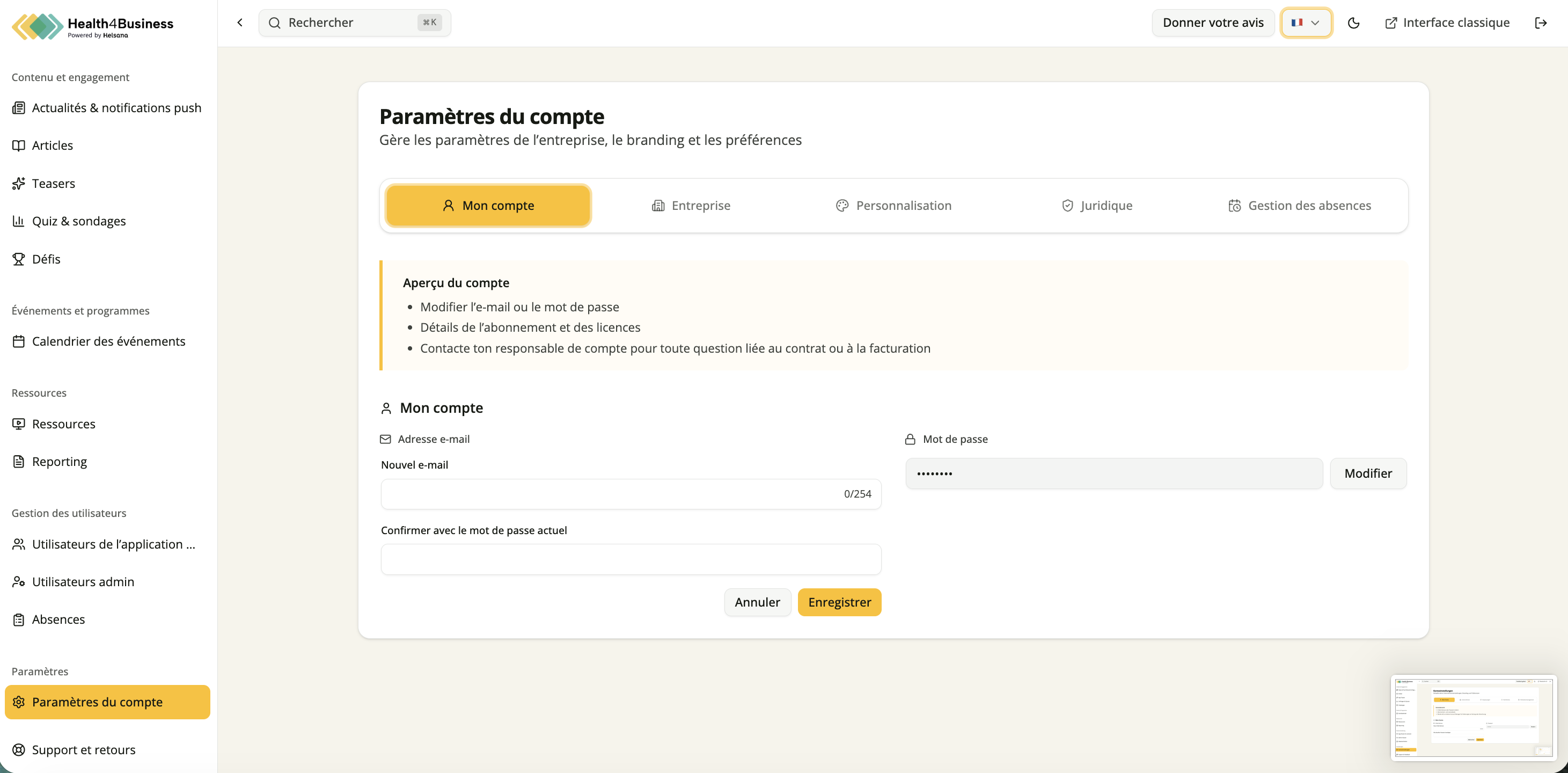
Dans l’onglet « Mon compte », tu peux gérer ou modifier l’adresse e-mail utilisée pour te connecter et recevoir des notifications, ainsi que ton mot de passe.
2. Entreprise
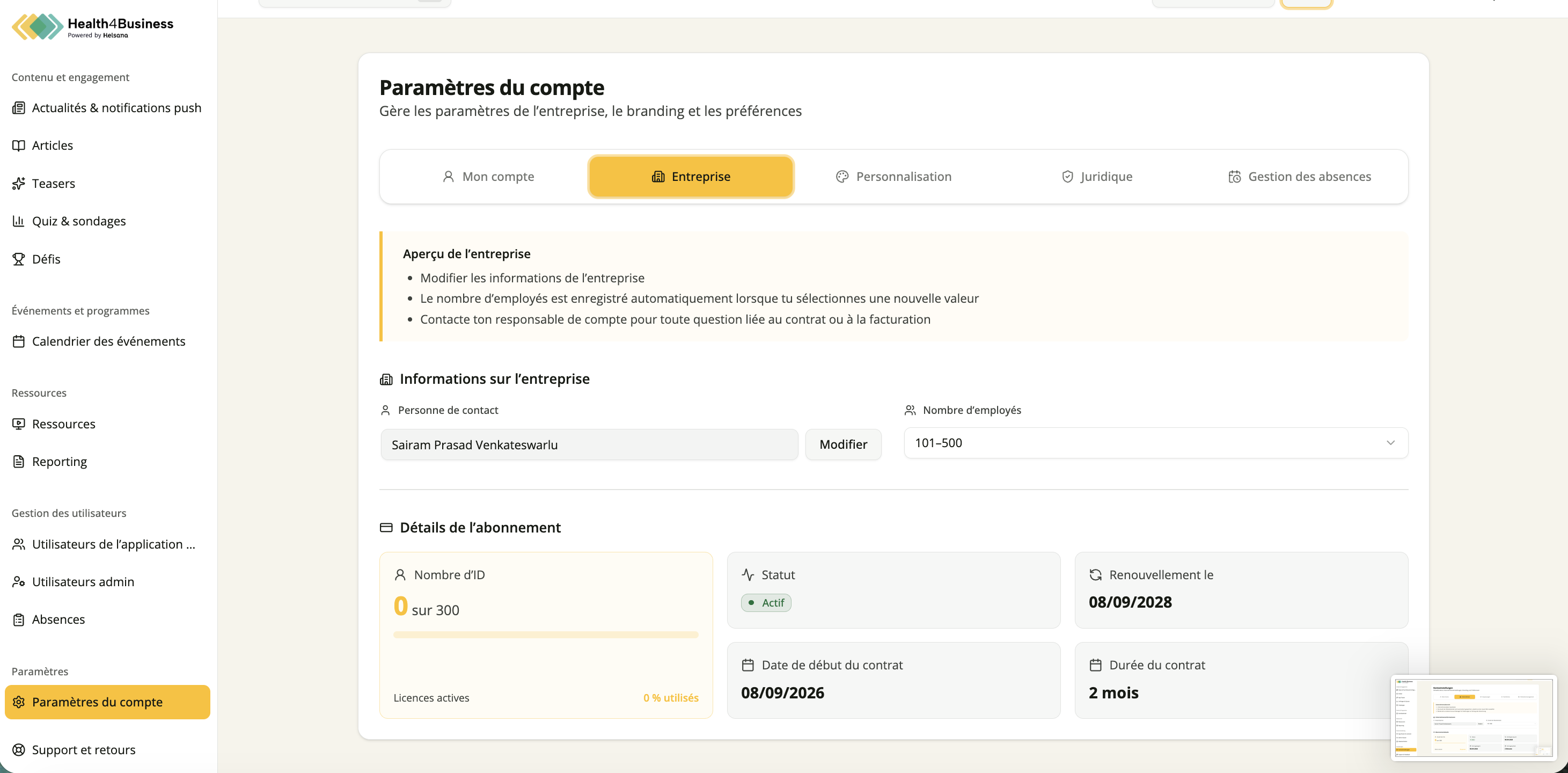
Dans l’onglet « Entreprise », tu peux gérer toutes les informations importantes concernant ton entreprise et ton abonnement. Tu peux y mettre à jour les informations de ton entreprise, suivre la répartition de tes licences et consulter les informations relatives à ton abonnement.
Dans la section « Informations sur l’entreprise », tu peux définir la personne de contact ou le contact principal de ton entreprise et sélectionner le nombre d’employés.
La section « Détails de l’abonnement » te donne un aperçu détaillé de ton abonnement actuel et de l’utilisation de tes licences. Elle est divisée en plusieurs cartes d’information qui te permettent de consulter les principaux éléments en un coup d’œil :
Nombre d’identifiants : nombre d’identifiants actuellement utilisés par rapport au nombre de licences disponibles
Statut : statut actuel de ton abonnement. La mention « Actif » et le point vert indiquent que ton abonnement est pleinement utilisable
Date de renouvellement : date à laquelle ton abonnement sera automatiquement renouvelé ou modifié
Début du contrat : date à laquelle ton contrat avec Health4Business a commencé
Durée du contrat : indique la durée totale de ton contrat
3. Personnalisation
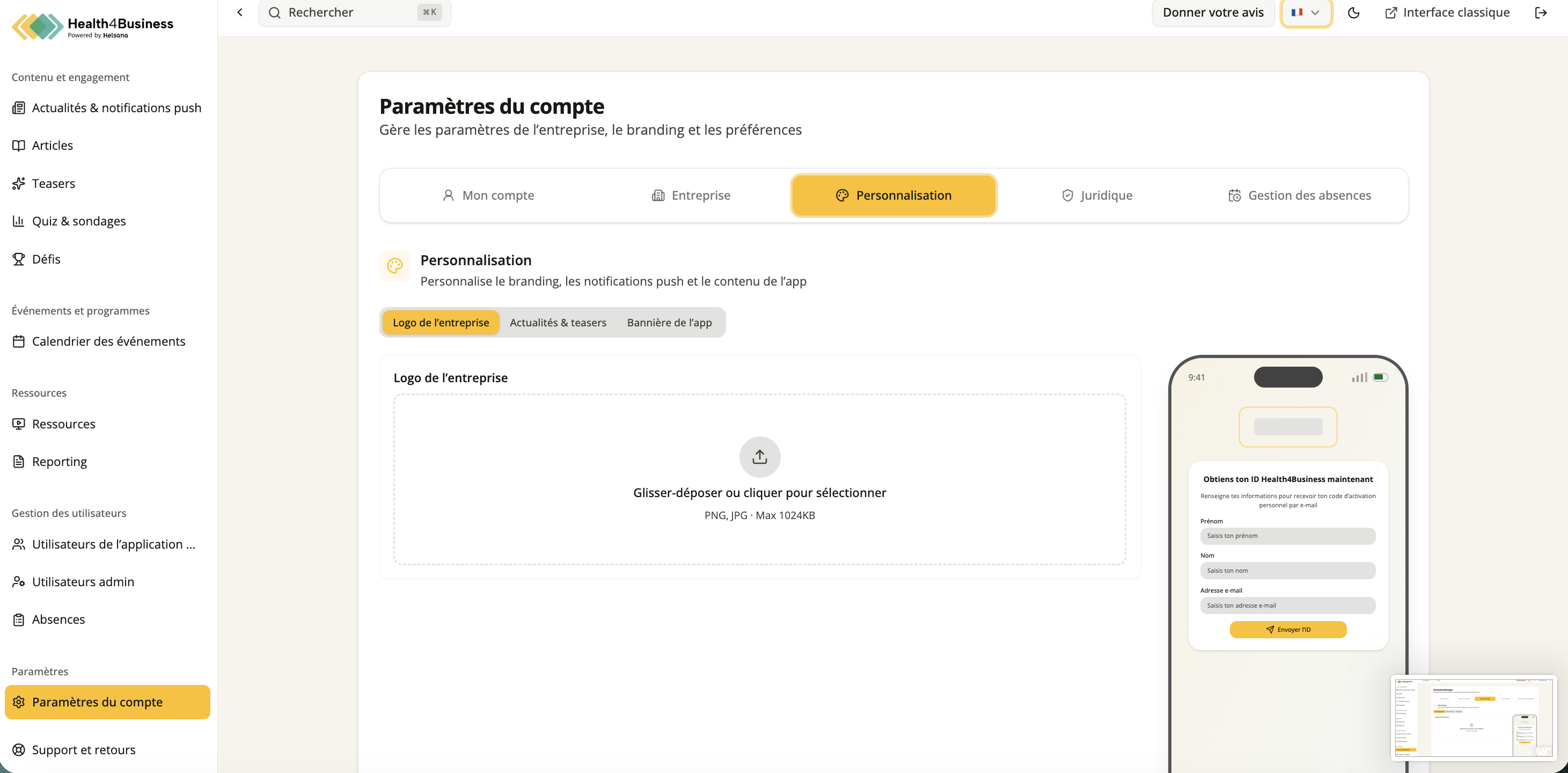
Dans l’onglet « Personnalisation », tu peux personnaliser l’identité visuelle de ton entreprise ainsi que les notifications push et les bannières de l’application. Cela te permet d’adapter l’application Health4Business à l’identité visuelle de ton entreprise et de proposer des contenus pertinents à tes utilisateurs.
L’onglet Personnalisation est divisé en trois sous-sections : Logo de l’entreprise, Actualités & Teasers et Bannière de l’application. Chaque section te permet de personnaliser différents aspects de l’application selon tes préférences.
Sur le côté droit de l’écran, un aperçu sur appareil mobile te donne une représentation réaliste de la manière dont ton identité visuelle apparaîtra dans l’application.
Conseil : ton image est trop volumineuse ? Tu peux utiliser TinyPNG (https://tinypng.com/) pour la compresser gratuitement, sans perte de qualité.
4. Reporting
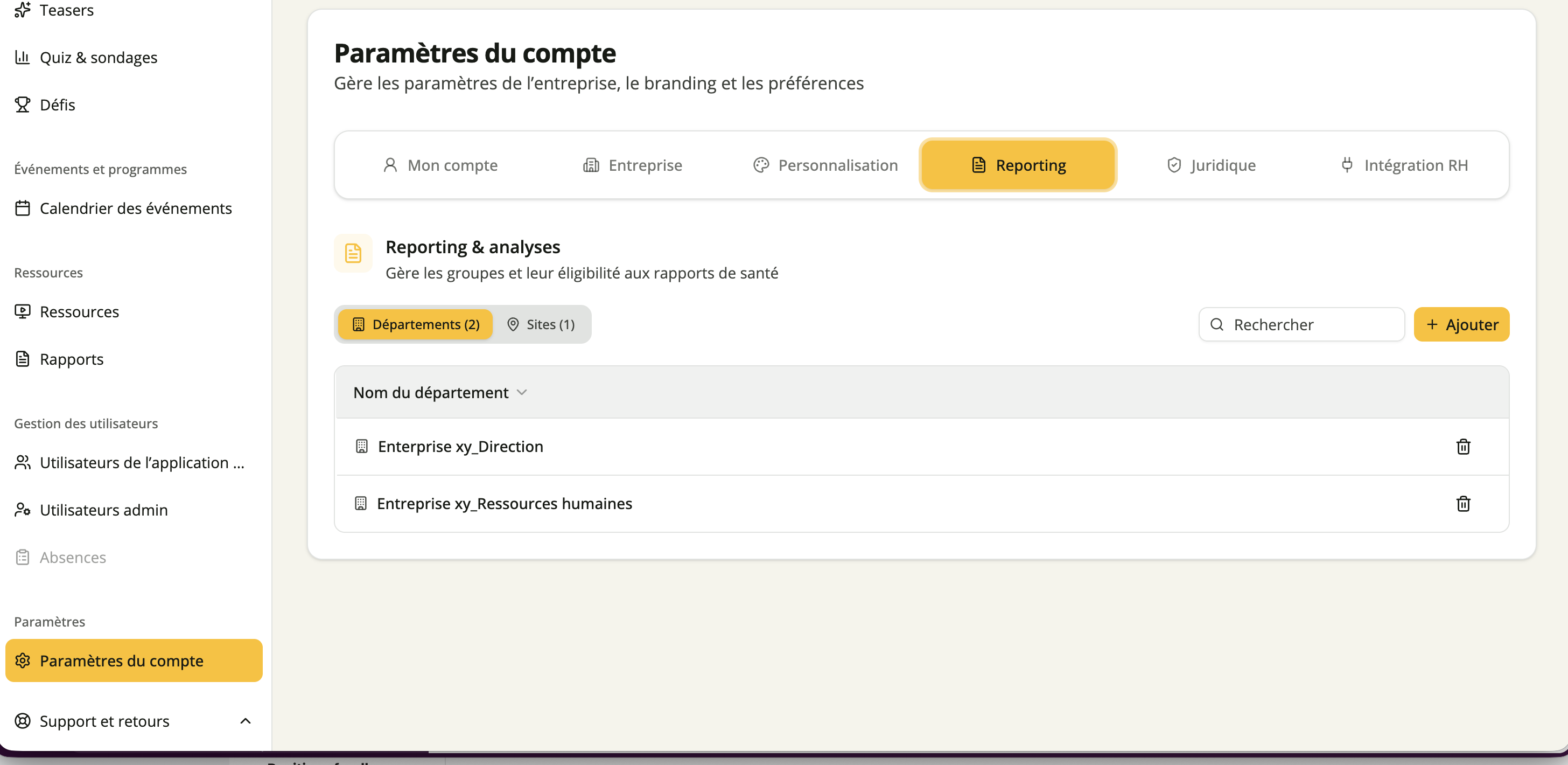
Dans l’onglet « Reporting », tu peux gérer les groupes et configurer leurs autorisations pour les rapports de santé. Cette section te permet de définir différents services et sites au sein de ton entreprise et de contrôler qui a accès à quels rapports de santé. Cela permet de garantir que les données sensibles sont uniquement accessibles aux personnes concernées.
Remarque : afin de préserver l’anonymat des rapports, au moins 10-15 personnes par service ou par site doivent être inscrites. Nous te recommandons de créer uniquement des services ou uniquement des sites, et non les deux.
Avantage supplémentaire : tu peux partager de manière ciblée des contenus tels que des événements, des actualités, des notifications push et des teasers avec des groupes spécifiques, en fonction du site ou du service.
Conseil pour le déploiement : configure cette structure avant le déploiement auprès des employés afin que tes équipes puissent s’attribuer directement au groupe approprié lors de leur inscription.
5. Informations légales
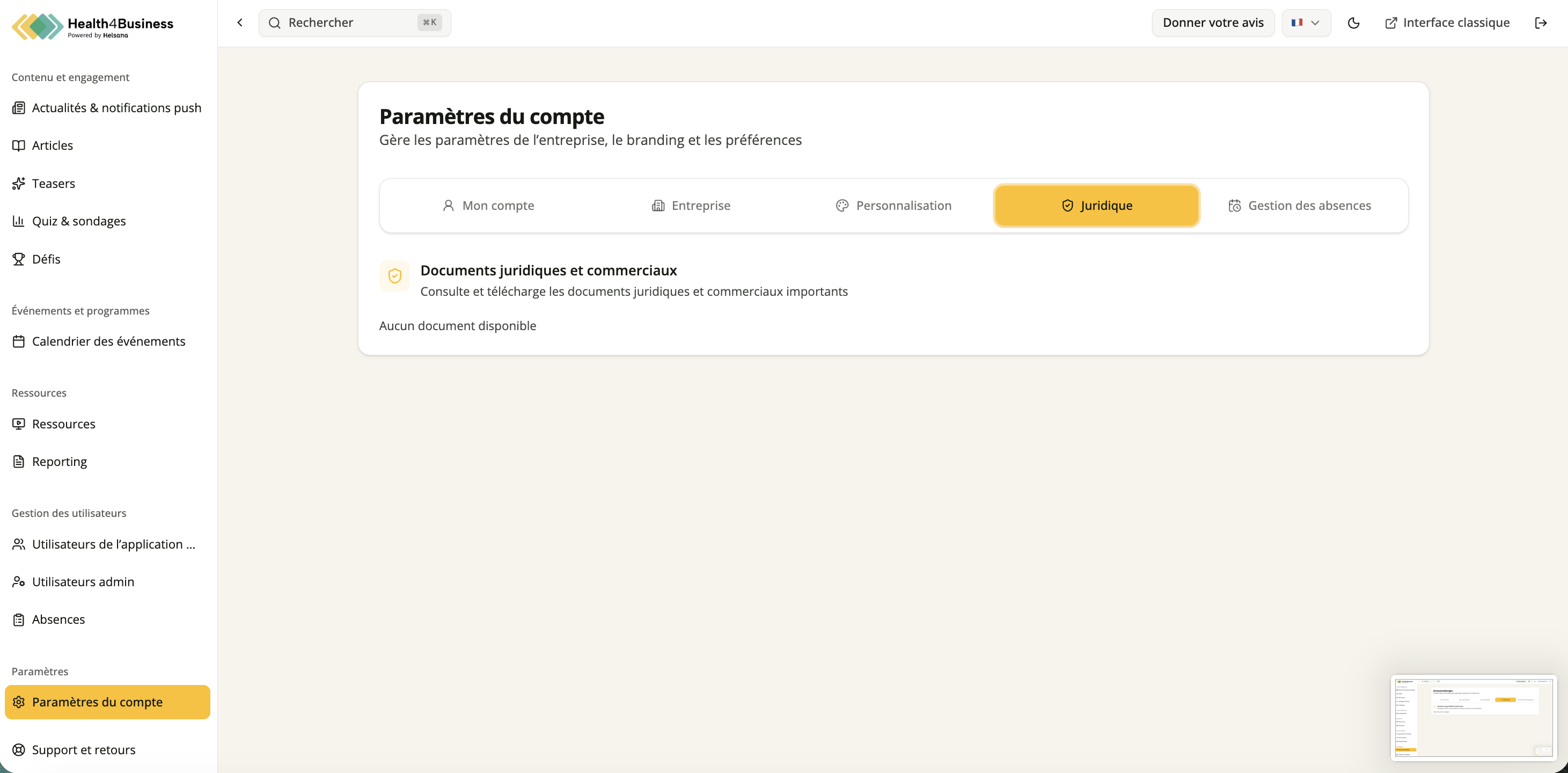
Dans l’onglet « Informations légales », tu peux consulter et télécharger des documents juridiques et commerciaux importants. Cette section constitue le point central pour gérer tous les documents relatifs à ton abonnement et à ton contrat.
Tu y trouveras tous les documents pertinents au même endroit, ce qui te permet d’archiver ou de partager facilement les documents importants.
6. Interface avec les systèmes RH
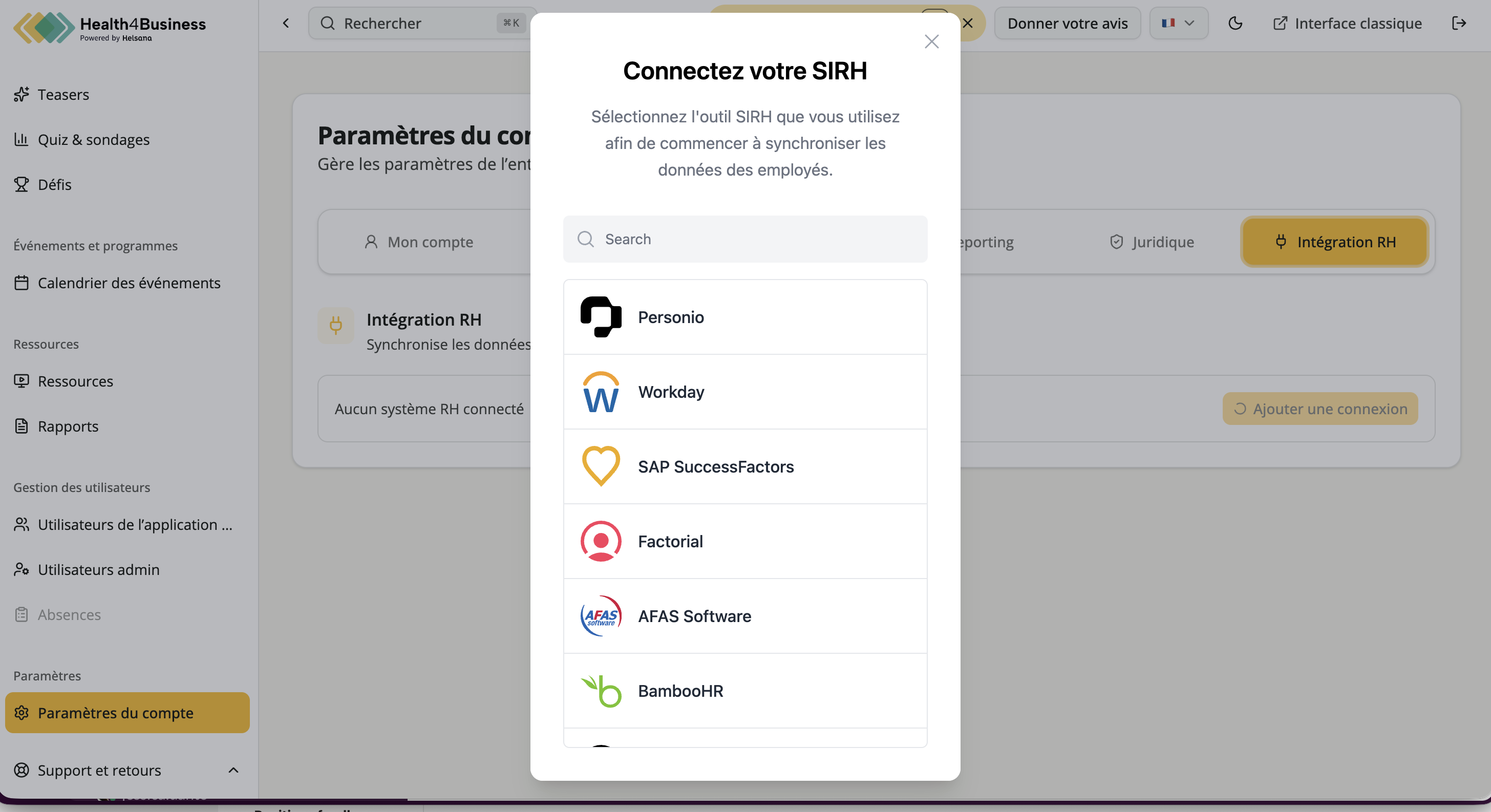
Dans la section « Paramètres », sous « Paramètres du compte », tu peux connecter ton système RH au Backoffice via l'API HRIS afin de synchroniser automatiquement les données des collaborateurs.
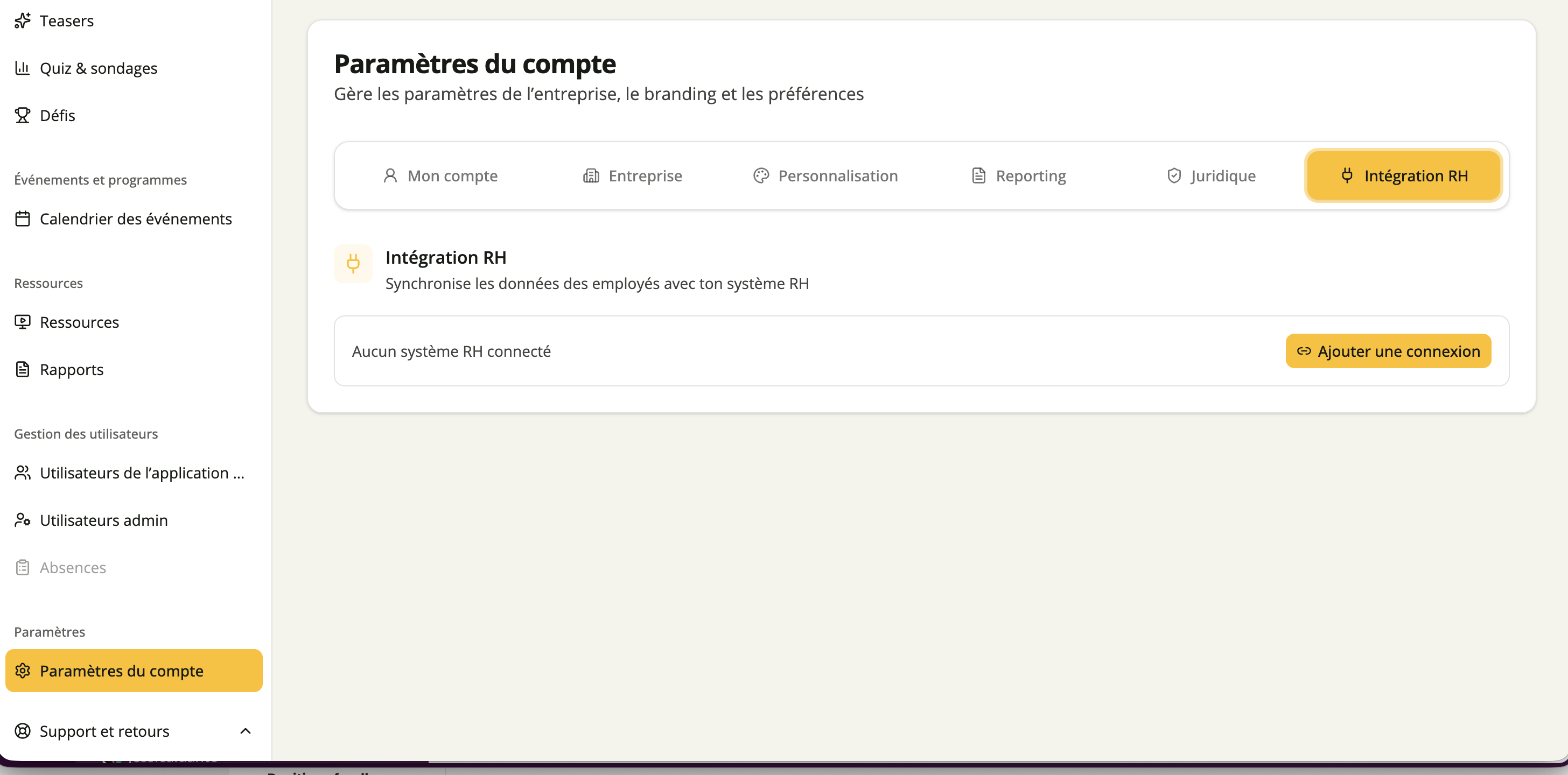
Grâce à l’API HRIS unifiée de Kombo, de nombreux systèmes RH peuvent être connectés via une interface unique et standardisée. Les nouveaux collaborateurs sont automatiquement ajoutés au Backoffice et reçoivent directement une invitation à rejoindre l’application de santé dès leur arrivée dans l’entreprise.
Intégration RH en lien avec l’outil de gestion des absences :
- Actuellement, il n’existe pas d’intégration bidirectionnelle automatique entre l’outil de gestion des absences Health4Business et les systèmes existants de saisie des temps ou de gestion des absences. L’intégration HRIS ne peut donc pas être activée en même temps que l’outil de gestion des absences.
- Elle complète les systèmes existants, mais ne les remplace généralement pas ; cela doit être vérifié au cas par cas en fonction de la situation du client.
- Les collaborateurs peuvent signaler immédiatement leurs absences pour cause de maladie ou d’accident directement dans Health4Business, à condition que l’outil de gestion des absences soit activé.
- Ces absences sont visibles en temps réel dans Health4Business pour les responsables RH.
- Les absences enregistrées exclusivement dans le système de saisie des temps existant n’apparaissent pas automatiquement dans Health4Business.
- Les données relatives aux absences peuvent être exportées au format CSV depuis Health4Business pour être traitées dans les systèmes existants.
Soit l’outil de gestion des absences, soit l’intégration HRis – pas les deux
Cet article a-t-il été utile ?
C'est super !
Merci pour votre commentaire
Désolé ! Nous n'avons pas pu vous être utile
Merci pour votre commentaire
Commentaires envoyés
Nous apprécions vos efforts et nous allons corriger l'article