Les sondages et les quiz sont des outils efficaces pour mobiliser les employés au sein de l’application Health4Business. Les sondages te permettent de recueillir des retours, des avis et des informations auprès de tes collaborateurs, tandis que les quiz offrent une manière interactive de tester les connaissances et de renforcer l’apprentissage. Les quiz peuvent également être utilisés pour sensibiliser les employés à des sujets liés à la santé et au bien-être de manière engageante.
Accède à Contenus et engagement, ouvre Sondages et quiz, puis clique sur Créer en haut à droite pour commencer.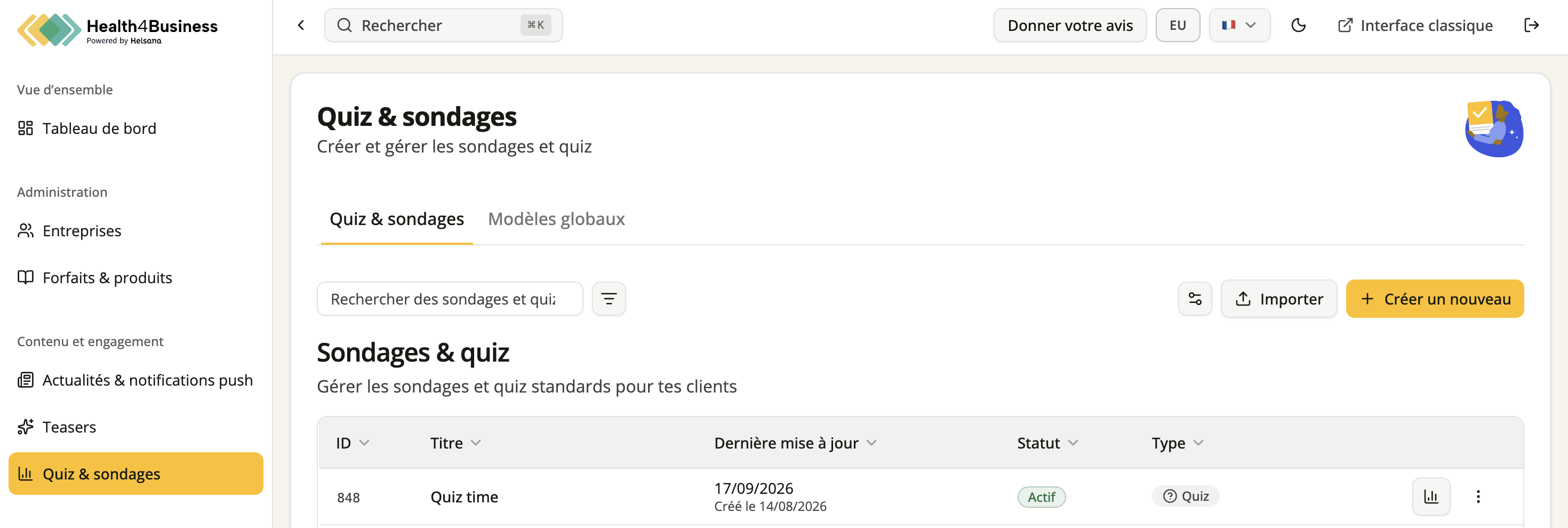
Tu peux choisir parmi les options suivantes :
Sondage → Recueillir les avis et les retours des employés.
Quiz → Tester les connaissances avec des questions notées.
Modèle de sondage → Créer un modèle de sondage réutilisable.
Modèle de quiz → Créer un modèle de quiz réutilisable.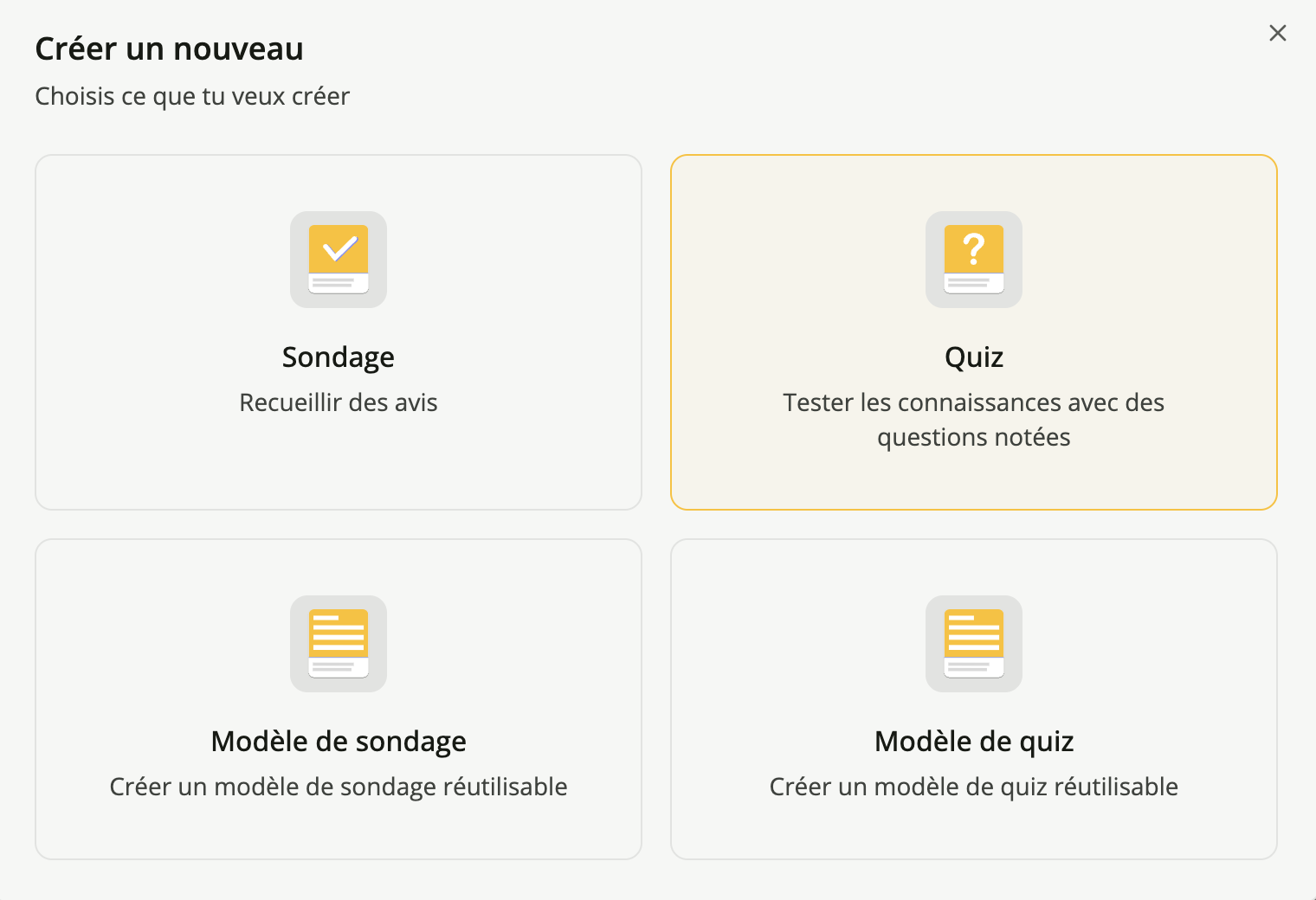
Créer un quiz
Lorsque tu sélectionnes Quiz, tu es guidé à travers deux étapes.
Étape 1 : Informations de base
Commence par définir les paramètres généraux de ton quiz.
Si tu souhaites baser ton quiz sur un modèle existant, sélectionne-le dans le menu déroulant Utiliser un modèle. Tous les paramètres et toutes les questions du modèle seront copiés dans ton nouveau quiz et tu pourras les modifier selon tes besoins.
Pour créer un quiz à partir de zéro, sélectionne Aucun modèle.
Définis le seuil de réussite du quiz en indiquant le pourcentage de réponses correctes nécessaire pour réussir.
Saisis un titre (maximum 30 caractères).
Ajoute une description (maximum 400 caractères).
Un aperçu en temps réel s’affiche sur le côté droit de l’écran et montre comment l’introduction du quiz apparaîtra aux employés dans l’application. Même si des limites de caractères sont indiquées, nous te recommandons d’utiliser principalement l’aperçu comme référence afin de t’assurer que le contenu est clair, concis et visuellement attractif.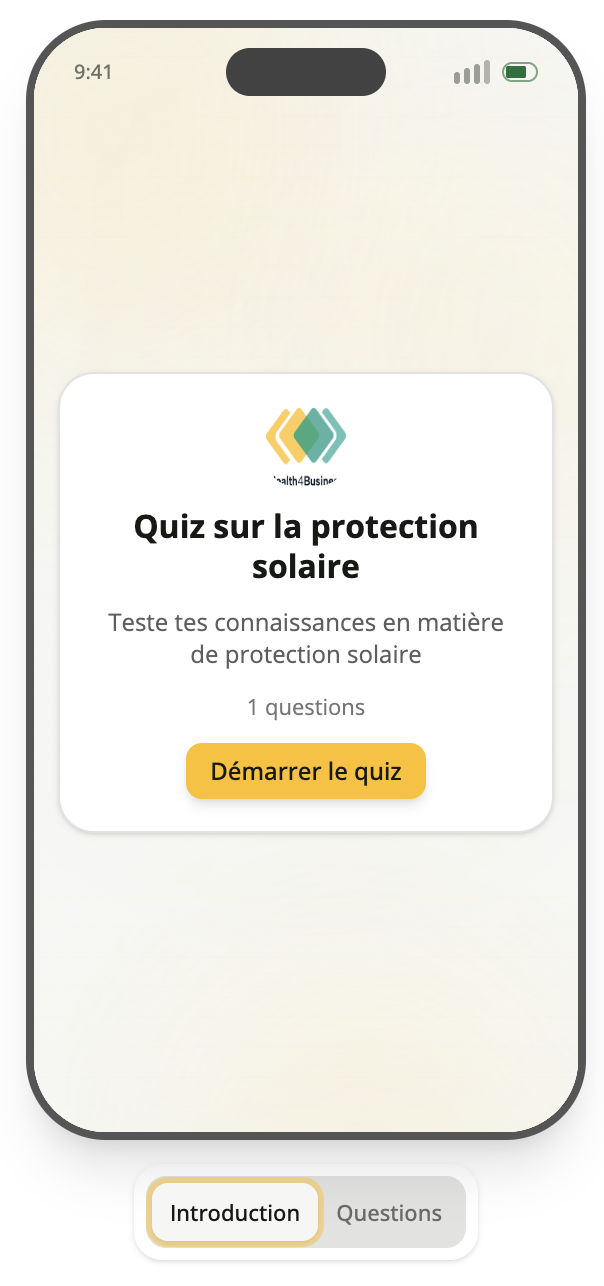
Étape 2 : Ajouter des questions
Clique sur « Suivant : Ajouter des questions » en bas à droite pour commencer à créer les questions de ton quiz.
Créer une question
Saisis une question claire et concise.
Ajoute les différentes options de réponse.
Utilise la coche verte à côté d’une option pour l’identifier comme réponse correcte.
Modifie l’ordre des réponses à l’aide des boutons fléchés.
Un aperçu en temps réel sur le côté droit de l’écran montre exactement comment les employés verront chaque question dans l’application.
Tu peux ajouter autant de questions que nécessaire. Clique simplement sur Ajouter une question et répète le processus.
Étape finale : Enregistrer ou publier
Une fois toutes les questions ajoutées, choisis l’une des options suivantes :
Enregistrer comme brouillon → Le quiz sera enregistré dans la vue d’ensemble Sondages et quiz et pourra être modifié, prévisualisé ou supprimé ultérieurement.
Enregistrer et publier → Le quiz sera immédiatement publié et mis à disposition des employés.
Gérer les quiz
La vue d’ensemble Sondages et quiz affiche tous les sondages et quiz qui ont été créés.
En cliquant sur le menu à trois points à côté d’un quiz, tu peux :
Partager le quiz via un lien public afin que les employés qui n’utilisent pas l’application puissent également y participer depuis leur navigateur web.
Modifier le quiz s’il peut encore être modifié.
Prévisualiser le quiz tel qu’il apparaîtra sur les smartphones ou les ordinateurs des employés.
Supprimer le quiz.
Créer un modèle de quiz
En plus des quiz ponctuels, tu peux créer des modèles de quiz réutilisables.
Pour cela, clique sur Créer, puis sélectionne Modèle de quiz. Le processus de création est identique à celui d’un quiz standard.
Les modèles de quiz te permettent de :
Réutiliser les formats de quiz que tu utilises fréquemment.
Gagner du temps lors de la création de quiz récurrents.
Maintenir une structure cohérente pour les quiz au sein de ton organisation.
Tu peux également définir une durée estimée afin que les employés sachent combien de temps le quiz devrait leur prendre.
Si le quiz n’est pas encore prêt à être publié, active l’option Brouillon et poursuis sa modification ultérieurement. Tu peux prévisualiser les quiz en brouillon à tout moment depuis la vue d’ensemble des quiz.
Bonnes pratiques pour l’utilisation des quiz
Contrairement aux sondages, il peut être utile de ne pas limiter le nombre de fois où les employés peuvent réaliser un quiz. Autoriser plusieurs tentatives leur donne la possibilité de consolider leurs connaissances et d’améliorer leurs résultats.
Exemples de thèmes de quiz :
Quiz pour la Journée internationale des femmes sur la santé féminine
Quiz d’été sur la protection solaire
Quiz d’hiver sur les légumes de saison bons pour la santé
Les quiz peuvent également être utilisés en complément d’événements, d’ateliers ou de campagnes de santé afin de renforcer les messages clés et d’aider les employés à retenir ce qu’ils ont appris de manière ludique et interactive.
Maximiser la participation
Pour obtenir le taux de participation le plus élevé possible, fais la promotion de ton quiz sur plusieurs canaux de communication.
Nous te recommandons de :
Créer une actualité annonçant le quiz.
Envoyer une notification push aux employés.
Utiliser des teasers pour susciter l’intérêt avant le lancement.
Activer l’option Publication via Actualités & Push lors de la publication du quiz.
Tu peux encore augmenter l’engagement en proposant de petits prix, des récompenses ou des formes de reconnaissance aux participants ayant obtenu les meilleurs résultats.
Cet article a-t-il été utile ?
C'est super !
Merci pour votre commentaire
Désolé ! Nous n'avons pas pu vous être utile
Merci pour votre commentaire
Commentaires envoyés
Nous apprécions vos efforts et nous allons corriger l'article