Les sondages et les quiz sont un excellent moyen de mobiliser les employés au sein de l’application Health4Business. Les sondages te permettent de recueillir les avis et les retours de tes collaborateurs, tandis que les quiz te permettent de tester leurs connaissances de manière ludique et interactive. Ils peuvent également être utilisés pour sensibiliser les employés à des sujets spécifiques liés à la santé et au bien-être.
Dans le menu « Contenus et engagement », accède à « Sondages et quiz », puis clique sur « Créer » en haut à droite.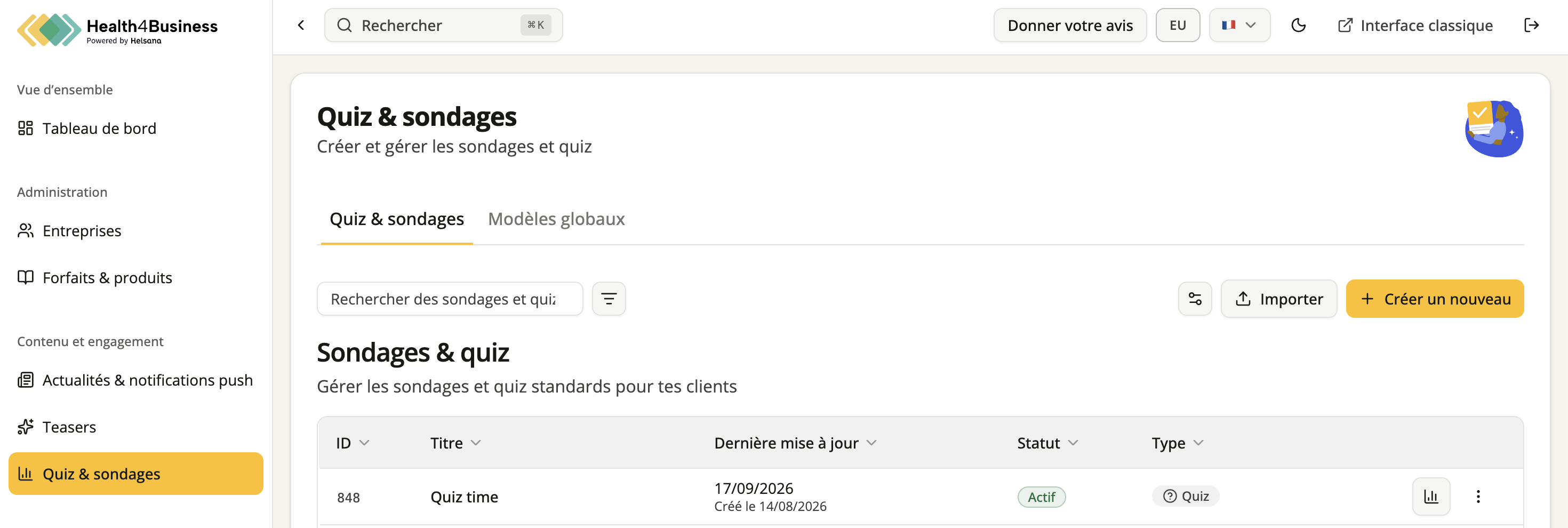
Un formulaire s’ouvre et te permet de choisir ce que tu souhaites créer :
Sondage → recueillir des avis et des retours
Quiz → tester les connaissances avec des questions notées
Modèle de sondage → créer un modèle de sondage réutilisable
Modèle de quiz → créer un modèle de quiz réutilisable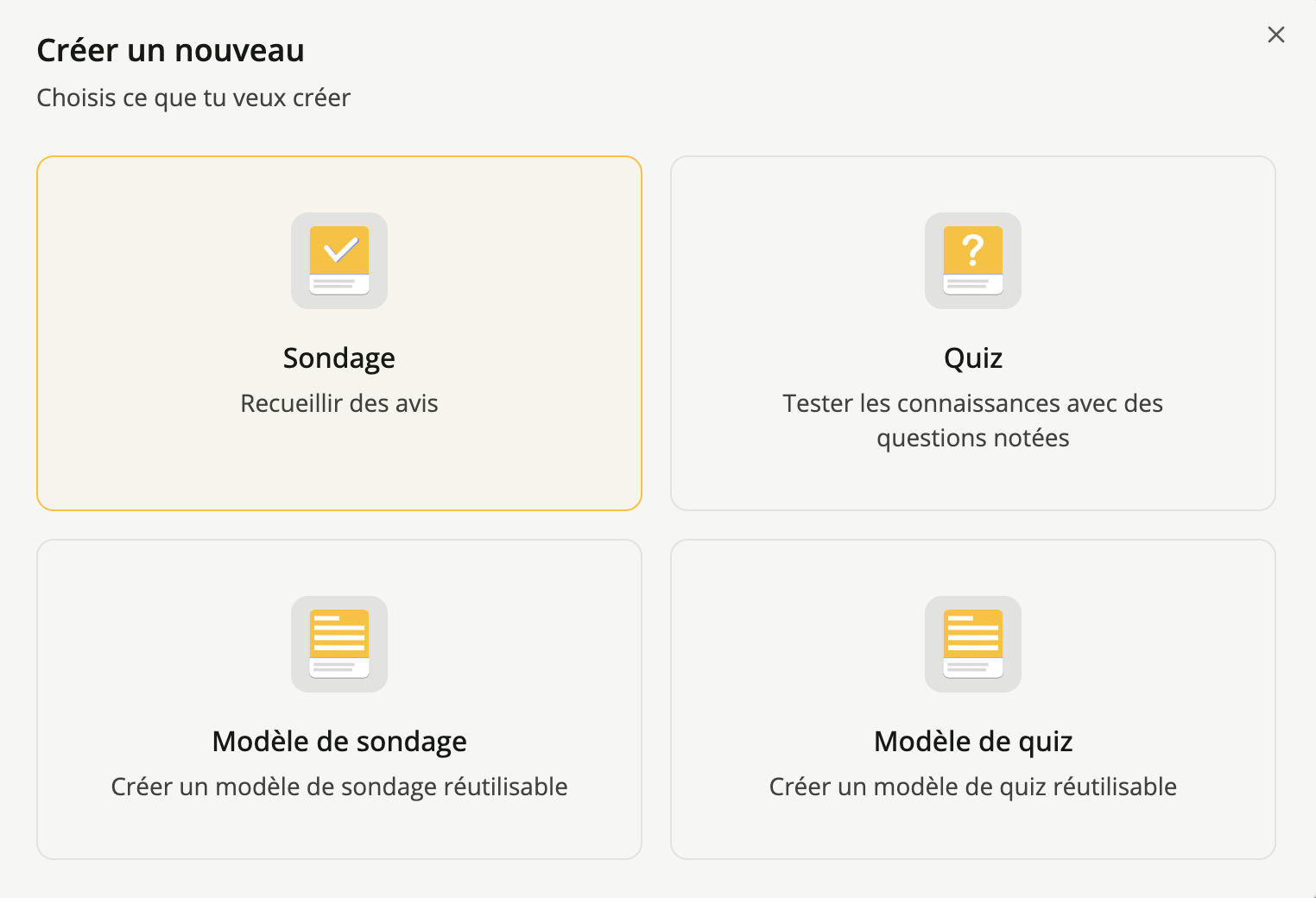
Créer un sondage
Lorsque tu sélectionnes « Sondage », tu es guidé à travers deux étapes.
Étape 1 : Informations de base
Lors de la première étape, tu définis les paramètres généraux de ton sondage.
Si tu souhaites utiliser un modèle existant, sélectionne-le simplement dans le menu déroulant. Tous les paramètres et toutes les questions du modèle seront copiés dans ton nouveau sondage et tu pourras les modifier selon tes besoins.
Pour créer un sondage à partir de zéro, sélectionne « Aucun modèle » dans le champ « Utiliser un modèle ».
Saisis un titre (max. 30 caractères).
Ajoute une description (max. 400 caractères).
Tu peux également activer l’option « Une réponse par utilisateur » si tu souhaites que les employés ne puissent répondre au sondage qu’une seule fois.
Un aperçu en temps réel s’affiche sur le côté droit de l’écran et montre comment l’introduction du sondage apparaîtra dans l’application lorsque les employés l’ouvriront. Même si les limites de caractères sont indiquées dans le formulaire, nous te recommandons d’utiliser principalement l’aperçu en temps réel comme référence. Il te donne la meilleure indication de la manière dont le contenu du sondage sera affiché aux employés et t’aide à garantir une expérience claire et intuitive.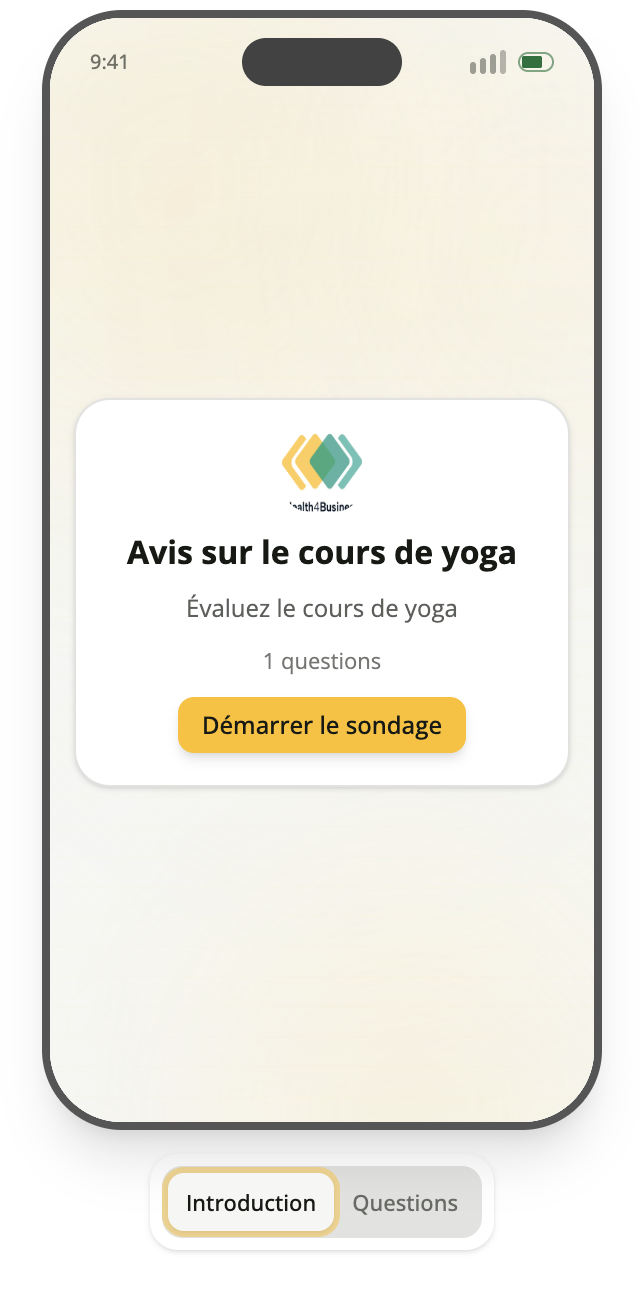
Étape 2 : Ajouter des questions
Clique sur « Suivant : Ajouter des questions » en bas à droite pour créer les questions de ton sondage.
Tu peux choisir parmi les types de questions suivants :
Choix multiple
Choix unique
Texte sur une ligne
Texte sur plusieurs lignes
Lorsque tu sélectionnes un type de question, saisis un intitulé clair et concis. Comme pour l’introduction du sondage, un aperçu en temps réel s’affiche sur le côté droit de l’écran. Nous te recommandons de t’en servir comme référence lorsque tu rédiges tes questions, car il montre exactement comment elles apparaîtront aux employés dans l’application.
Pour les questions à choix multiple et à choix unique, ajoute les différentes options de réponse. Tu peux modifier leur ordre à tout moment à l’aide des boutons fléchés.
Pour les questions avec texte sur une ligne et texte sur plusieurs lignes, seul l’intitulé de la question est requis.
Pour finir, tu peux définir chaque question comme obligatoire ou facultative en activant ou désactivant le paramètre correspondant.
Répète cette procédure jusqu’à ce que toutes les questions nécessaires aient été ajoutées à ton sondage.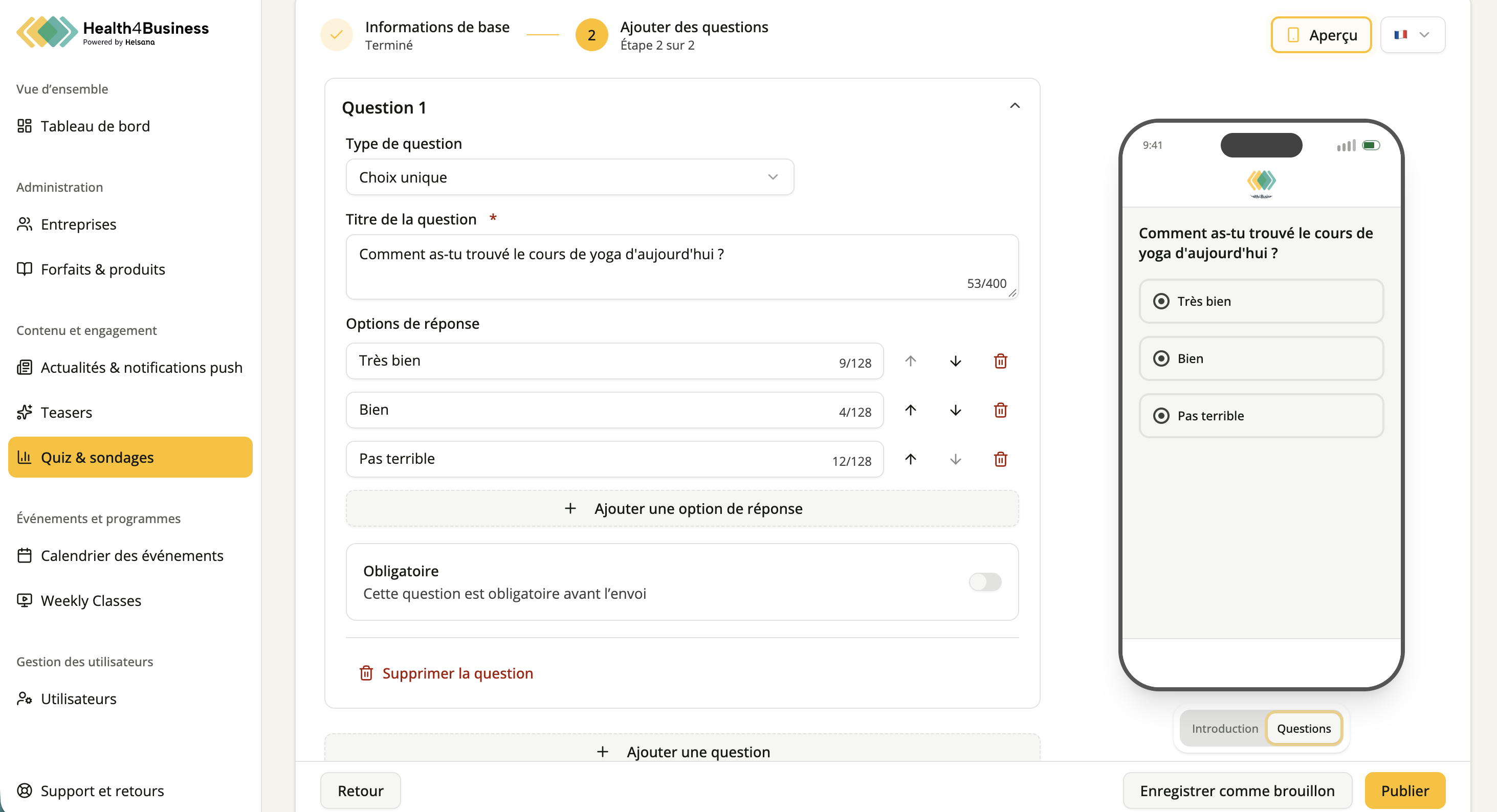
Étape finale : Enregistrer comme brouillon ou publier
Une fois toutes les questions ajoutées, tu peux :
Enregistrer comme brouillon → le sondage sera enregistré dans la section Sondages et quiz, où tu pourras le modifier ou le supprimer ultérieurement à l’aide du menu à trois points.
Enregistrer et publier → le sondage sera immédiatement accessible aux employés.
Gérer les sondages
Dans la vue d’ensemble « Sondages et quiz », tu trouveras la liste de tous les sondages et quiz qui ont été créés.
En cliquant sur le menu à trois points à côté d’un sondage, tu peux :
Le partager via un lien public afin que les employés qui n’utilisent pas l’application puissent également y participer depuis leur navigateur web.
Partager les résultats du sondage.
Télécharger les résultats sous forme de fichier Excel.
Modifier le sondage s’il peut encore être modifié.
Prévisualiser le sondage tel qu’il apparaîtra sur les smartphones ou les ordinateurs des employés.
Supprimer le sondage.
Note que les résultats du sondage ne peuvent être partagés ou exportés qu’une fois qu’au moins cinq employés y ont participé.
Créer un modèle de sondage
En plus des sondages ponctuels, tu peux créer des modèles de sondage réutilisables.
Pour cela, clique sur « Créer », puis sélectionne « Modèle de sondage ». Le processus de création est identique à celui d’un sondage standard.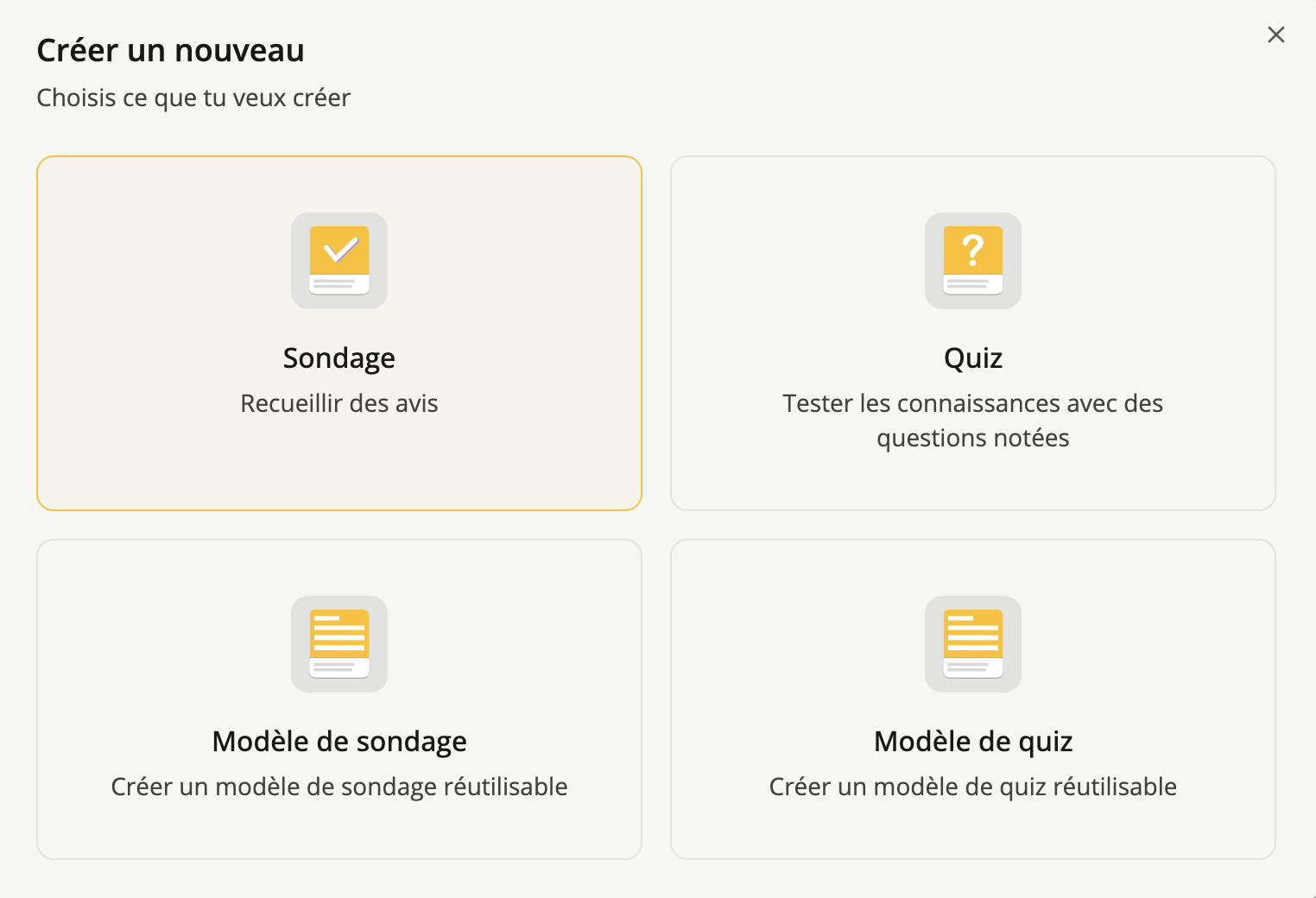
Les modèles de sondage te permettent de :
Réutiliser les formats de sondage que tu utilises fréquemment
Gagner du temps lors de la création de sondages récurrents
Maintenir une structure cohérente pour les sondages au sein de ton organisation
Tu peux également définir la durée estimée du sondage afin que les employés sachent combien de temps ils devront prévoir pour y participer.
Si le sondage n’est pas encore prêt à être publié, active l’option « Brouillon » et poursuis sa modification ultérieurement. Tu peux prévisualiser les sondages en brouillon à tout moment depuis la vue d’ensemble des sondages.
Bonnes pratiques
Quand utiliser les sondages
Les sondages sont un moyen efficace de recueillir les avis et les retours des employés. Ils sont particulièrement utiles pour recueillir des informations sensibles ou confidentielles, car les participants peuvent donner un avis sincère dans un environnement sécurisé.
Par exemple :
Sondages de satisfaction après des ateliers, webinaires ou événements d’entreprise
Enquêtes de satisfaction des employés
Évaluations du bien-être au travail
Retours sur des initiatives ou programmes internes
Créer des sondages efficaces
Pour maximiser le taux de participation et de complétion, veille à ce que tes sondages restent courts et ciblés.
À titre indicatif, nous te recommandons d’utiliser entre 3 et 10 questions.
Si ton sondage nécessite davantage de questions, explique clairement aux employés son objectif et sa valeur afin de les encourager à participer.
Pour améliorer l’expérience du sondage :
Commence par des questions générales avant d’aborder des sujets plus détaillés.
Utilise un langage simple et facile à comprendre.
Évite les questions orientées ou biaisées.
Utilise des formulations neutres pour obtenir des réponses sincères et réalistes.
Pour les échelles d’évaluation, choisis un nombre impair d’options de réponse, par exemple de 1 à 5, afin de proposer une option intermédiaire neutre.
En fonction de la réglementation locale et des politiques de ton entreprise, il peut également être judicieux d’impliquer les représentants des employés ou les instances représentatives du personnel lors de la création de sondages de plus grande ampleur.
Maximiser la participation
Pour t’assurer que les employés connaissent l’existence de ton sondage, fais-en la promotion sur plusieurs canaux de communication.
Nous te recommandons de :
- Annoncer le sondage via les Actualités et notifications push
- Créer des teasers pour susciter l’intérêt
- Mettre en avant les échéances et les avantages de la participation
- Activer la publication via les Actualités et notifications push lorsque cette option est disponible
Pour les sondages importants, tu peux envisager de proposer de petites incitations ou des récompenses afin d’encourager la participation.
Une fois le sondage clôturé, communique les résultats aux employés lorsque cela est possible. Le partage des principaux enseignements montre que leur avis est pris en compte et peut augmenter considérablement le taux de participation aux futurs sondages.
Cet article a-t-il été utile ?
C'est super !
Merci pour votre commentaire
Désolé ! Nous n'avons pas pu vous être utile
Merci pour votre commentaire
Commentaires envoyés
Nous apprécions vos efforts et nous allons corriger l'article