Con i teaser nell’app, puoi mettere in evidenza le novità aziendali direttamente sulla schermata iniziale dell’app Health4Business e attirare l’attenzione dei dipendenti. Sono particolarmente utili per aumentare il coinvolgimento e promuovere challenge, eventi o aggiornamenti importanti.
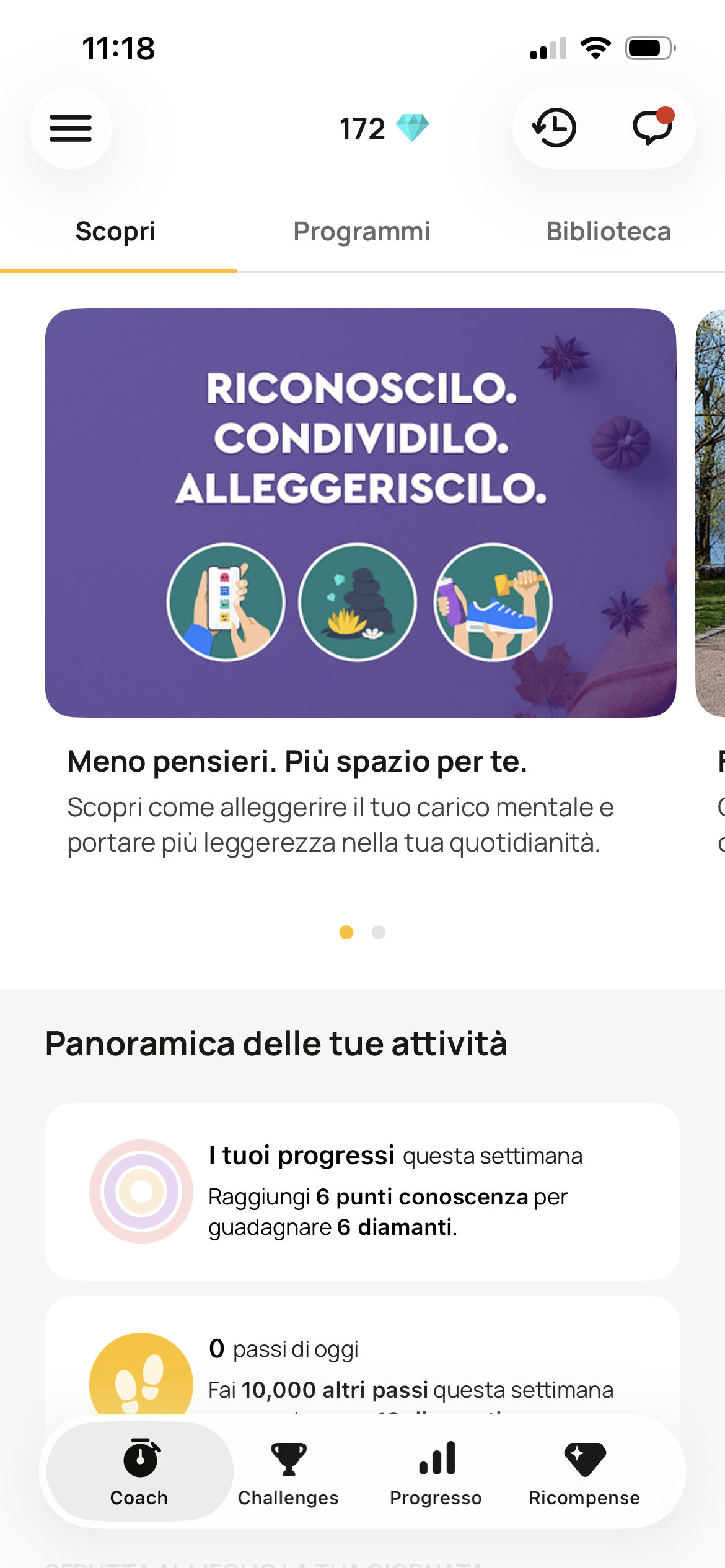
Creare un teaser nell’app
Puoi creare un teaser accedendo a “Teaser nell’app” nella sezione “Contenuti e coinvolgimento” e facendo clic su “Crea nuovo”.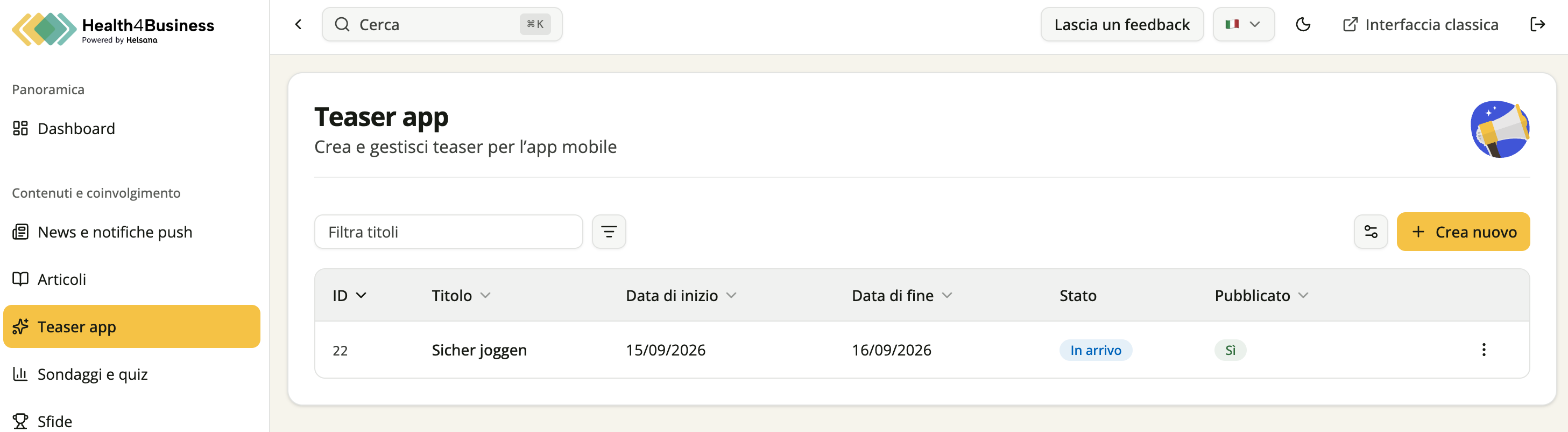
Si aprirà un modulo in cui potrai creare il teaser in quattro passaggi.
Passaggio 1: Contenuto
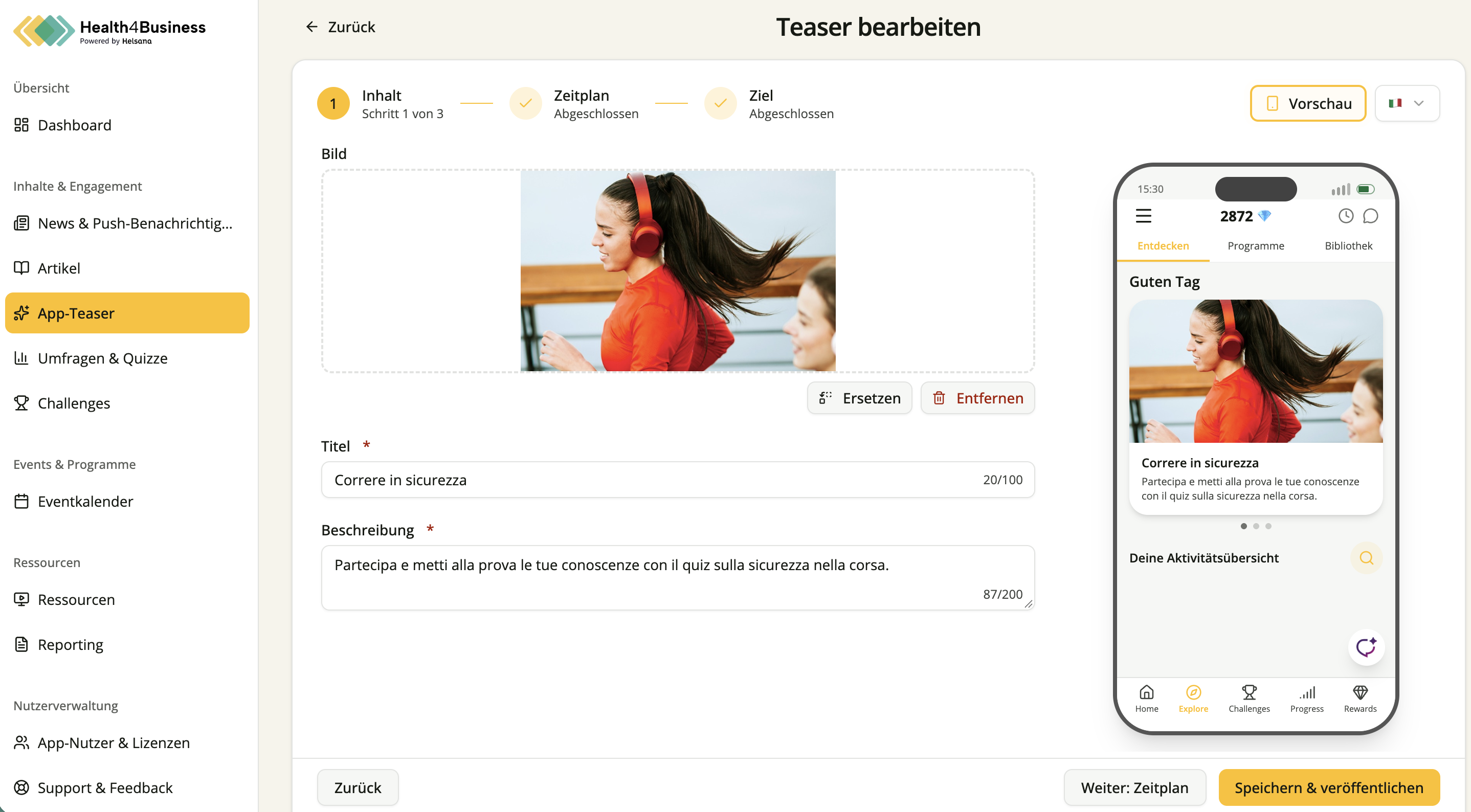
Nel primo passaggio definisci il contenuto del teaser:
Carica un’immagine (drag & drop o selezione file; PNG/JPG, max. 1024 KB, 818 × 520 px)
Aggiungi un titolo (max. 100 caratteri) e una descrizione (max. 200 caratteri)
Sul lato destro dello schermo viene visualizzata un’anteprima in tempo reale, che ti permette di vedere come apparirà il teaser nell’app prima della pubblicazione. Sebbene i limiti di caratteri siano indicati nel modulo, ti consigliamo di utilizzare l’anteprima in tempo reale come riferimento principale. Ti offre l’indicazione più precisa dell’aspetto finale e ti aiuta a garantire che i contenuti siano chiari e visivamente efficaci.
Passaggio 2: Programmazione
Fai clic su “Avanti: Programmazione” nell’angolo in basso a destra per definire quando deve essere visualizzato il teaser.
Puoi:
Impostare una data di inizio e di fine
Passaggio 3: Destinazione del link
Fai clic su “Avanti: Destinazione” nell’angolo in basso a destra per definire dove deve indirizzare il teaser.
Puoi inserire un link a:
Calendario degli eventi
URL
Quiz
Sondaggio (incluse le template globali disponibili)
Questi elementi devono essere già esistenti prima di poter essere collegati.
Passaggio 4: Targeting
Fai clic su “Avanti: Targeting” per definire chi deve visualizzare il teaser nell’app:
Tutti: tutti gli utenti dell’azienda principale
Personalizzato: reparti e/o sedi specifici
Se desideri rivolgerti a gruppi specifici, assicurati che siano già configurati in Impostazioni → Impostazioni account → Reporting, dove puoi gestire reparti e sedi.
Passaggio finale: Salva o pubblica
Una volta completati tutti e quattro i passaggi, puoi:
Salva come bozza → il teaser verrà salvato nella sezione Teaser nell’app, dove potrai modificarlo o eliminarlo tramite il menu con i tre puntini
Salva e pubblica → il teaser verrà visualizzato in base alla programmazione definita
Note importanti
L’ordine dei teaser si basa sulla data di creazione. Il teaser creato più di recente viene visualizzato per primo nel carosello dell’app.
Se aggiorni un teaser, cambia anche la sua posizione nell’ordine e torna in cima.
Oltre ai teaser specifici della tua azienda, possono essere visualizzati a tutti gli utenti anche teaser globali relativi a challenge o missioni.
Non puoi posizionare manualmente i teaser nell’app né assegnare loro una priorità individuale. L’ordine viene determinato automaticamente in base alla data di creazione, dal più recente al meno recente.
L’immagine perfetta per il teaser
Se la tua immagine è troppo grande, puoi comprimerla con TinyPNG senza perdere qualità: https://tinypng.com/
Carica l’immagine, comprimila e utilizza la versione ottimizzata.
Casi d’uso
Puoi utilizzare i teaser nell’app per comunicazioni stagionali o speciali, ad esempio:
Messaggi di benvenuto
Auguri di Natale
Auguri di Pasqua
Come creare contenuti in-app coinvolgenti
Per massimizzare il coinvolgimento, i contenuti dovrebbero essere:
Chiari e facili da comprendere
Orientati all’azione e pertinenti
Incentrati sui benefici o sul valore della partecipazione
Supportati da un’immagine di forte impatto
Il titolo dovrebbe attirare l’attenzione, mentre la descrizione dovrebbe fornire ulteriore contesto o motivare gli utenti a partecipare.
Comunicazione delle challenge
Comunica le tue challenge e i relativi aggiornamenti tramite i teaser nell’app Health4Business. Attualmente, il collegamento diretto di un teaser a una challenge non è disponibile come funzionalità self-service. Contatta il tuo Customer Success Manager per maggiori informazioni.
Questa risposta ti è stata utile?
Fantastico!
Grazie per il tuo feedback
Siamo spiacenti di non poterti essere di aiuto
Grazie per il tuo feedback
Feedback inviato
Apprezziamo il tuo sforzo e cercheremo di correggere l’articolo