Mit App-Teasern kannst du Unternehmensneuigkeiten prominent auf dem Startbildschirm der Health4Business App platzieren.
Sie eignen sich besonders, um auf Challenges, Events oder andere wichtige Inhalte aufmerksam zu machen.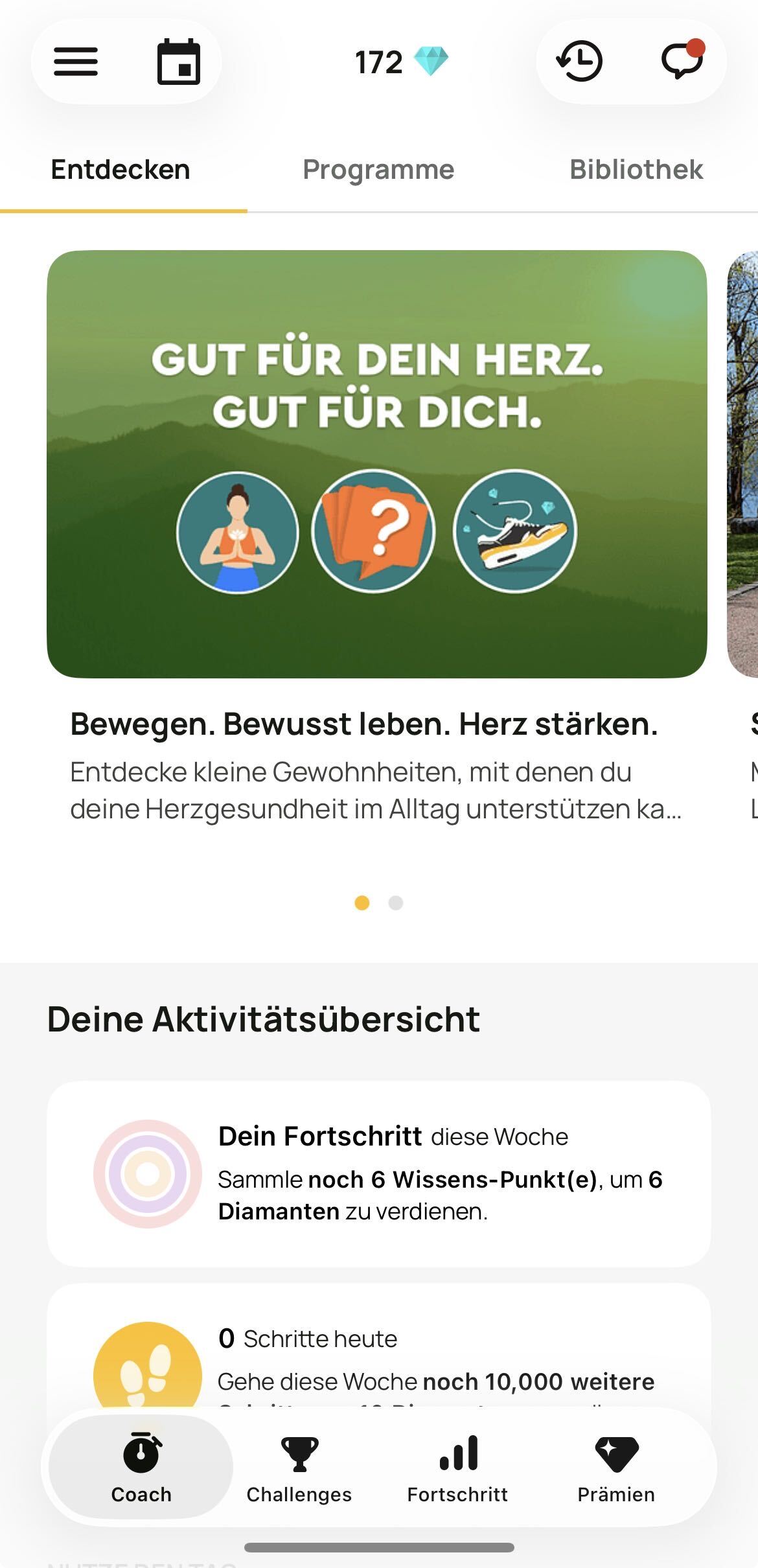
App-Teaser erstellen
Navigiere zu „Inhalte & Engagement“ → „App-Teaser“ und klicke auf „Neu erstellen“.
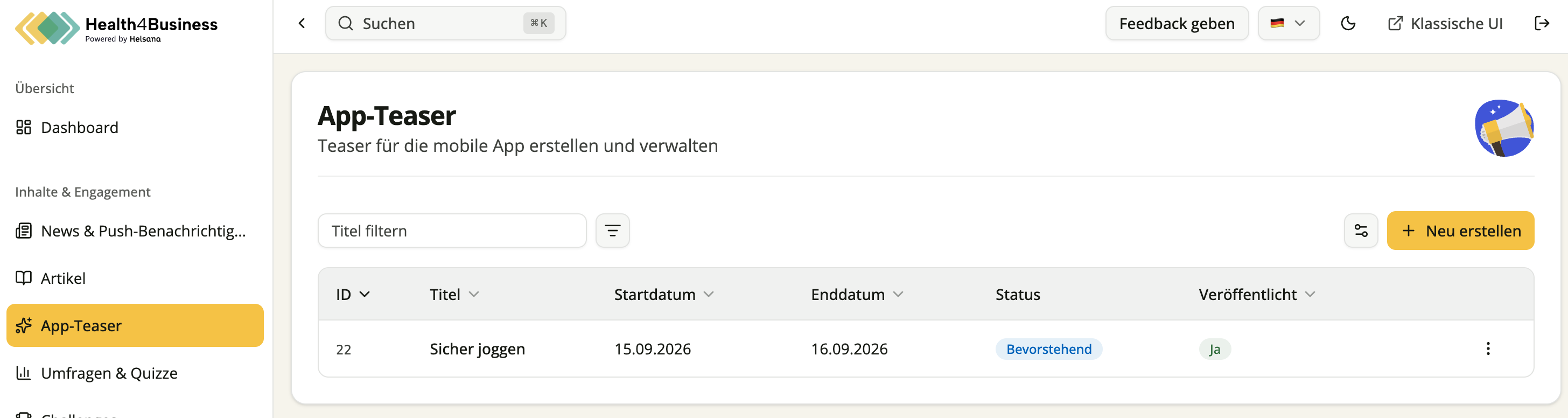
Anschließend führt dich ein Formular in vier Schritten durch die Erstellung.
Schritt 1: Inhalt
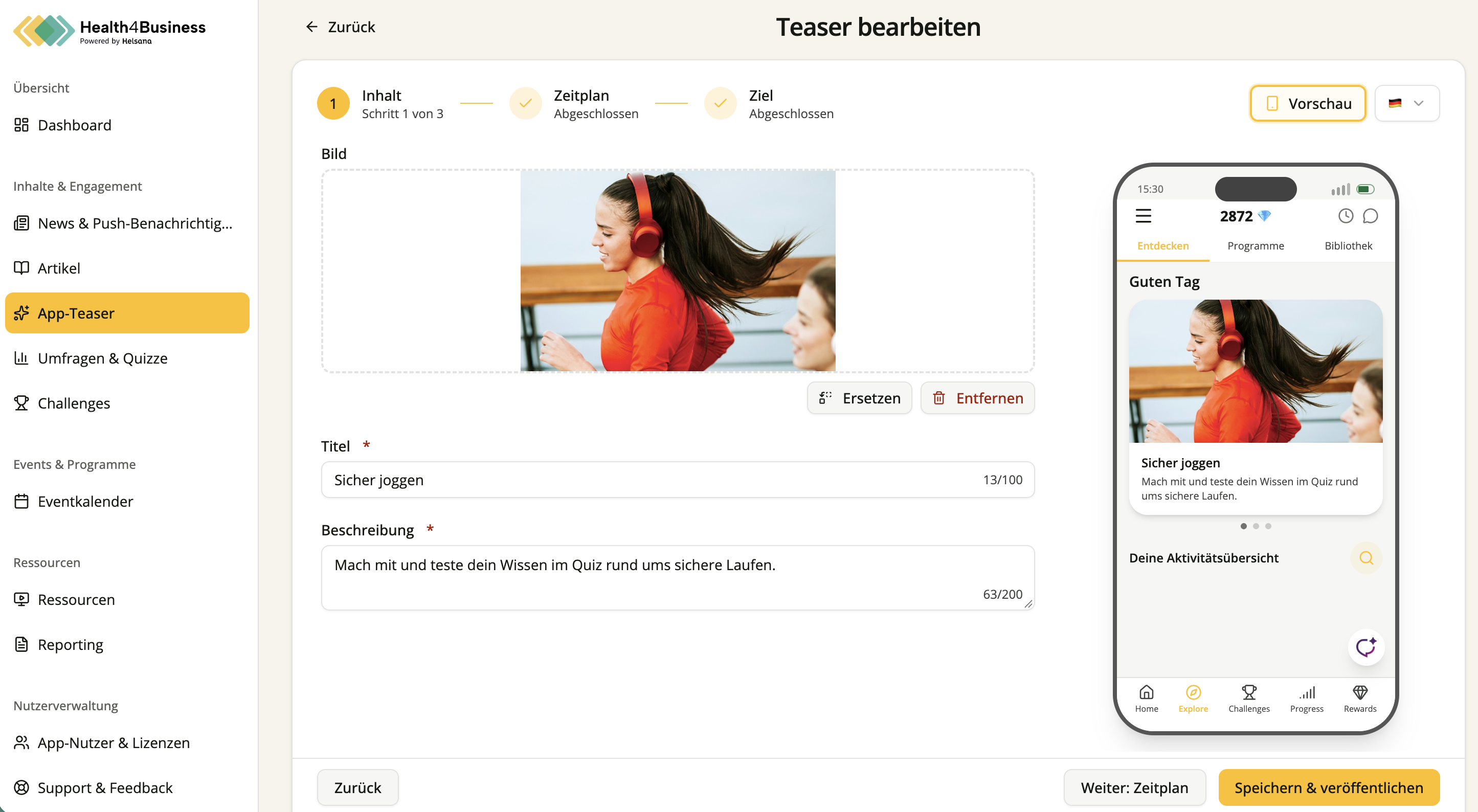
Lege zunächst die Inhalte deines App-Teasers fest:
- Bild hochladen (Drag & Drop oder Dateiauswahl; PNG/JPG, max. 1.024 KB, 818 × 520 px)
- Titel hinzufügen (max. 100 Zeichen)
- Beschreibung hinzufügen (max. 200 Zeichen)
Auf der rechten Seite siehst du eine Live-Vorschau. Sie zeigt dir, wie der App-Teaser später in der App dargestellt wird.
Nutze neben den angegebenen Zeichenbegrenzungen vor allem die Vorschau als Orientierung. So kannst du direkt prüfen, ob dein Teaser klar, vollständig und ansprechend dargestellt wird.
Schritt 2: Zeitplan
Klicke auf „Weiter: Zeitplan“ und lege fest, in welchem Zeitraum der App-Teaser angezeigt werden soll.
Wähle dafür ein Start- und Enddatum aus.
Schritt 3: Ziel
Klicke auf „Weiter: Ziel“ und lege fest, wohin der App-Teaser führen soll.
Du kannst folgende Ziele verknüpfen:
Eventkalender
URL
Quiz
Umfrage, einschließlich globaler Vorlagen
Die entsprechenden Inhalte müssen bereits vorhanden sein, bevor du sie verknüpfen kannst.
Schritt 4: Zielgruppe
Klicke auf „Weiter: Zielgruppe“ und lege fest, wer den App-Teaser sehen soll.
Alle: Der Teaser wird allen vorgesehenen Nutzern im Unternehmen angezeigt.
Individuell: Der Teaser wird nur ausgewählten Abteilungen und/oder Standorten angezeigt.
Wenn du bestimmte Gruppen auswählen möchtest, müssen diese zuvor unter „Einstellungen → Kontoeinstellungen → Reporting“ eingerichtet sein.
Letzter Schritt: Speichern & veröffentlichen
Nach Abschluss aller vier Schritte hast du zwei Möglichkeiten:
Als Entwurf speichern: Der App-Teaser wird gespeichert und kann später über das Drei-Punkte-Menü bearbeitet oder gelöscht werden.
Speichern & veröffentlichen: Der App-Teaser wird im festgelegten Zeitraum angezeigt.
Wichtige Hinweise
Die Reihenfolge der App-Teaser richtet sich nach ihrem Erstellungsdatum. Der zuletzt erstellte Teaser wird im Karussell zuerst angezeigt.
Wenn du einen bestehenden App-Teaser aktualisierst, ändert sich ebenfalls seine Position und er rückt wieder nach vorne.
Neben unternehmensspezifischen App-Teasern können auch globale Teaser zu Challenges oder Missionen angezeigt werden.
App-Teaser können nicht manuell platziert oder individuell priorisiert werden. Die Reihenfolge wird automatisch anhand des Erstellungsdatums festgelegt.
Optimales Teaser-Bild
Ist dein Bild zu groß, kannst du es beispielsweise mit TinyPNG komprimieren.
Lade das Bild dort hoch, komprimiere es und verwende anschließend die optimierte Version.
Anwendungsfälle
App-Teaser eignen sich beispielsweise für:
- Begrüßungsnachrichten
- Weihnachtsgrüße
- Ostergrüße
- Saisonale Aktionen
- Besondere Unternehmensinformationen
- Tipps für ansprechende Inhalte
Für eine hohe Aufmerksamkeit sollten deine Inhalte:
- klar und verständlich sein
- handlungsorientiert und relevant sein
- einen konkreten Mehrwert bieten
- durch ein passendes Bild unterstützt werden
Der Titel sollte Aufmerksamkeit erzeugen. Nutze die Beschreibung, um zusätzlichen Kontext zu geben und zur gewünschten Aktion zu motivieren.
Challenge-Kommunikation
Du kannst Challenges und zugehörige Updates über App-Teaser in der Health4Business App kommunizieren.
Eine direkte Verknüpfung eines App-Teasers mit einer Challenge ist derzeit nicht als Self-Service-Funktion verfügbar.
Wenn du weitere Informationen benötigst, wende dich an deinen Customer Success Manager.
War dieser Artikel hilfreich?
Das ist großartig!
Vielen Dank für das Feedback
Leider konnten wir nicht helfen
Vielen Dank für das Feedback
Feedback gesendet
Wir wissen Ihre Bemühungen zu schätzen und werden versuchen, den Artikel zu korrigieren