I sondaggi e i quiz sono strumenti efficaci per coinvolgere i dipendenti all’interno dell’app Health4Business. I sondaggi ti aiutano a raccogliere feedback, opinioni e insight dalla tua forza lavoro, mentre i quiz offrono un modo interattivo per verificare le conoscenze e rafforzare l’apprendimento. I quiz possono anche essere utilizzati per sensibilizzare i dipendenti su temi legati alla salute e al benessere in modo coinvolgente.
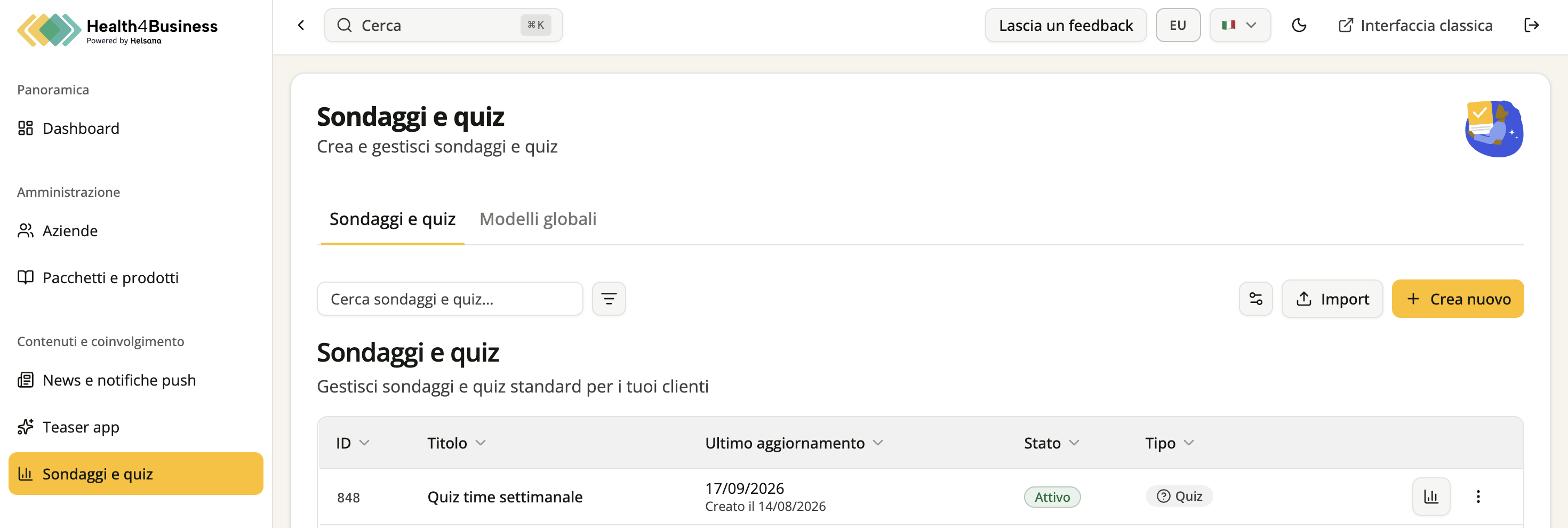
Vai su Contenuti e coinvolgimento, apri Sondaggi e quiz e fai clic su Crea nuovo nell’angolo in alto a destra per iniziare.
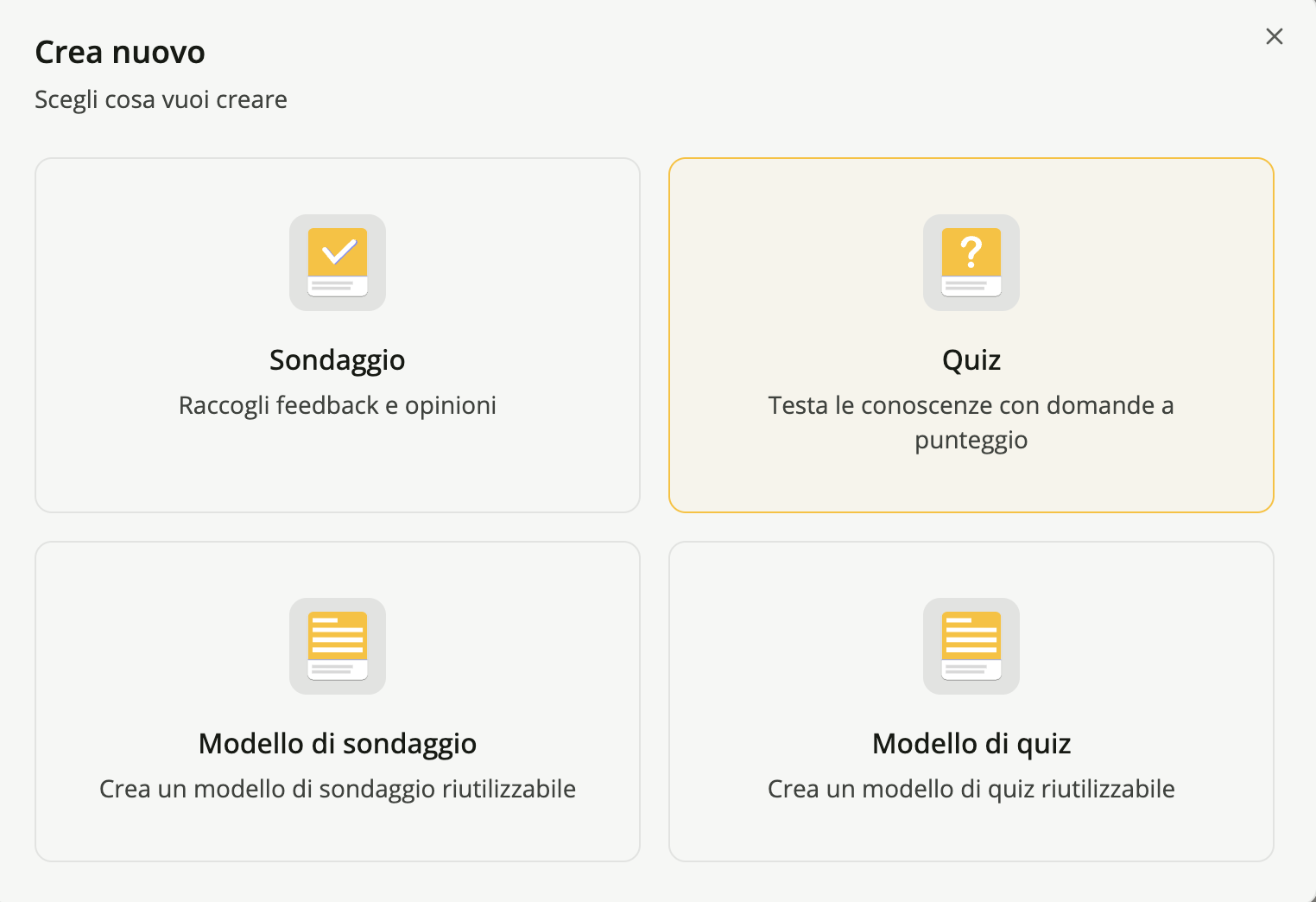
Puoi scegliere tra le seguenti opzioni:
Sondaggio → Raccogli feedback e opinioni dai dipendenti.
Quiz → Verifica le conoscenze con domande a punteggio.
Modello di sondaggio → Crea un modello di sondaggio riutilizzabile.
Modello di quiz → Crea un modello di quiz riutilizzabile.
Creare un quiz
Quando selezioni Quiz, verrai guidato attraverso due passaggi.
Passaggio 1: Informazioni di base
Per prima cosa, definisci le impostazioni generali del quiz.
Se desideri basare il quiz su un modello esistente, selezionalo dal menu a discesa Usa modello. Tutte le impostazioni e le domande del modello verranno copiate nel nuovo quiz e potrai modificarle secondo le tue esigenze.
Per creare un quiz da zero, seleziona Nessun modello.
Definisci la soglia del quiz inserendo la percentuale di risposte corrette necessaria per superarlo.
Inserisci un titolo (massimo 30 caratteri).
Aggiungi una descrizione (massimo 400 caratteri).
Sul lato destro dello schermo viene visualizzata un’anteprima in tempo reale, che mostra come apparirà l’introduzione del quiz ai dipendenti nell’app. Sebbene siano indicati dei limiti di caratteri, ti consigliamo di utilizzare l’anteprima come riferimento principale per assicurarti che il contenuto sia chiaro, conciso e visivamente efficace.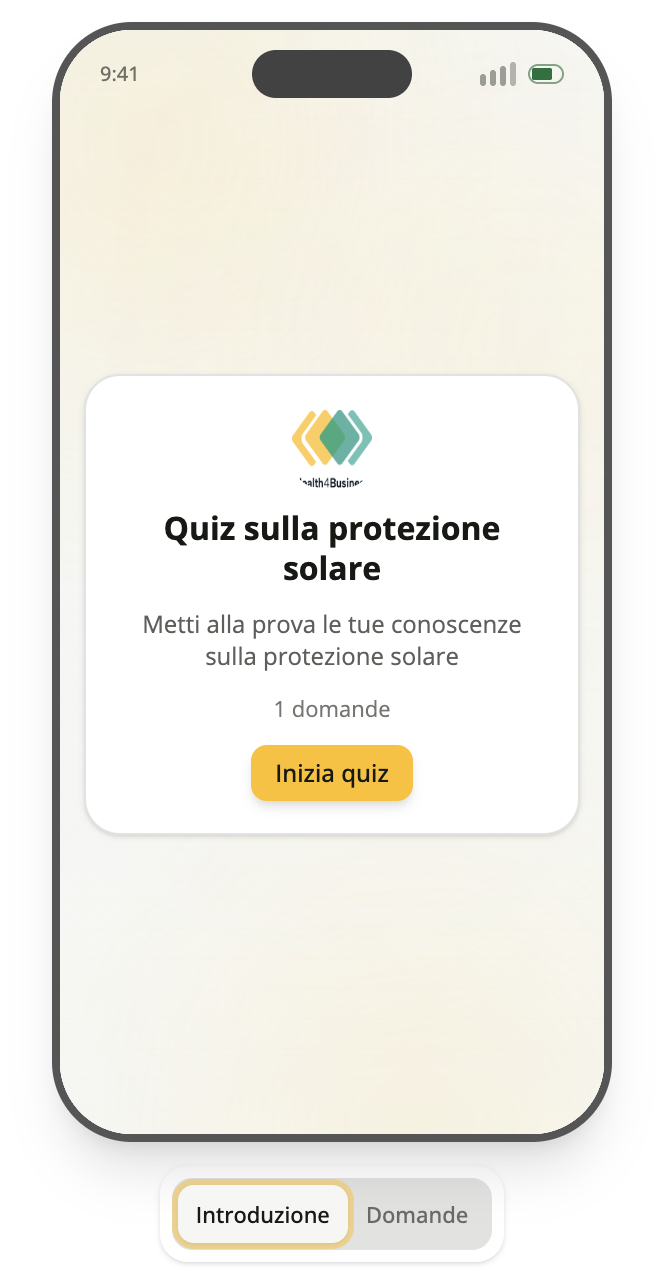
Passaggio 2: Aggiungi domande
Fai clic su “Avanti: Aggiungi domande” nell’angolo in basso a destra per iniziare a creare le domande del quiz.
Crea una domanda
Inserisci una domanda chiara e concisa.
Aggiungi le opzioni di risposta disponibili.
Utilizza il segno di spunta verde accanto a un’opzione per contrassegnarla come corretta.
Modifica l’ordine delle risposte utilizzando i pulsanti con le frecce.
Un’anteprima in tempo reale sul lato destro dello schermo mostra esattamente come i dipendenti vedranno ogni domanda nell’app.
Puoi aggiungere tutte le domande necessarie. Ti basta fare clic su Aggiungi domanda e ripetere il processo.
Passaggio finale: Salva o pubblica
Una volta aggiunte tutte le domande, scegli una delle seguenti opzioni:
Salva come bozza → Il quiz verrà salvato nella panoramica Sondaggi e quiz e potrà essere modificato, visualizzato in anteprima o eliminato in un secondo momento.
Salva e pubblica → Il quiz verrà pubblicato immediatamente e reso disponibile ai dipendenti.
Gestire i quiz
La panoramica Sondaggi e quiz mostra tutti i sondaggi e i quiz creati.
Facendo clic sul menu con i tre puntini accanto a un quiz puoi:
Condividere il quiz tramite un link pubblico, consentendo anche ai dipendenti che non utilizzano l’app di partecipare tramite il browser web.
Modificare il quiz, se è ancora disponibile per la modifica.
Visualizzare un’anteprima del quiz così come apparirà sugli smartphone o sui dispositivi desktop dei dipendenti.
Eliminare il quiz.
Creare un modello di quiz
Oltre ai quiz una tantum, puoi creare modelli di quiz riutilizzabili.
Per farlo, fai clic su Crea nuovo e seleziona Modello di quiz. Il processo di creazione è identico a quello di un quiz standard.
I modelli di quiz ti aiutano a:
Riutilizzare i formati di quiz utilizzati frequentemente.
Risparmiare tempo nella creazione di quiz ricorrenti.
Mantenere strutture coerenti dei quiz all’interno della tua organizzazione.
Puoi inoltre definire una durata stimata per il completamento, in modo che i dipendenti sappiano quanto tempo richiederà il quiz.
Se il quiz non è ancora pronto per essere pubblicato, attiva l’opzione Bozza e continua a modificarlo in un secondo momento. Puoi visualizzare in anteprima i quiz in bozza in qualsiasi momento dalla panoramica dei quiz.
Best practice per l’utilizzo dei quiz
A differenza dei sondaggi, può essere utile non limitare il numero di volte in cui i dipendenti possono completare un quiz. Consentire più tentativi offre loro la possibilità di consolidare ciò che hanno imparato e migliorare i propri risultati.
Esempi di argomenti per quiz:
Quiz per la Giornata della Donna sul tema della salute femminile
Quiz estivo sulla protezione solare
Quiz invernale sulle verdure di stagione salutari
I quiz possono anche essere utilizzati insieme a eventi, workshop o campagne sulla salute per rafforzare i messaggi chiave e aiutare i dipendenti a ricordare ciò che hanno imparato in modo divertente e interattivo.
Massimizzare la partecipazione
Per ottenere il più alto tasso di partecipazione possibile, promuovi il quiz attraverso diversi canali di comunicazione.
Ti consigliamo di:
- Creare una news che annunci il quiz.
- Inviare una notifica push ai dipendenti.
- Utilizzare contenuti teaser per suscitare interesse prima del lancio.
- Attivare l’opzione Pubblicazione tramite News & Push al momento della pubblicazione del quiz.
Puoi aumentare ulteriormente il coinvolgimento offrendo piccoli premi, riconoscimenti o incentivi ai partecipanti con i risultati migliori.
Questa risposta ti è stata utile?
Fantastico!
Grazie per il tuo feedback
Siamo spiacenti di non poterti essere di aiuto
Grazie per il tuo feedback
Feedback inviato
Apprezziamo il tuo sforzo e cercheremo di correggere l’articolo