News & Push è un ottimo modo per raggiungere i dipendenti tramite l’app Health4Business e fornire loro informazioni e aggiornamenti importanti. È uno strumento efficace per aumentare il coinvolgimento complessivo della tua forza lavoro.
I “messaggi News” vengono inviati direttamente alla casella di posta degli utenti dell’app Health4Business. Nell’app puoi trovarli nell’angolo in alto a destra toccando l’icona a forma di fumetto.
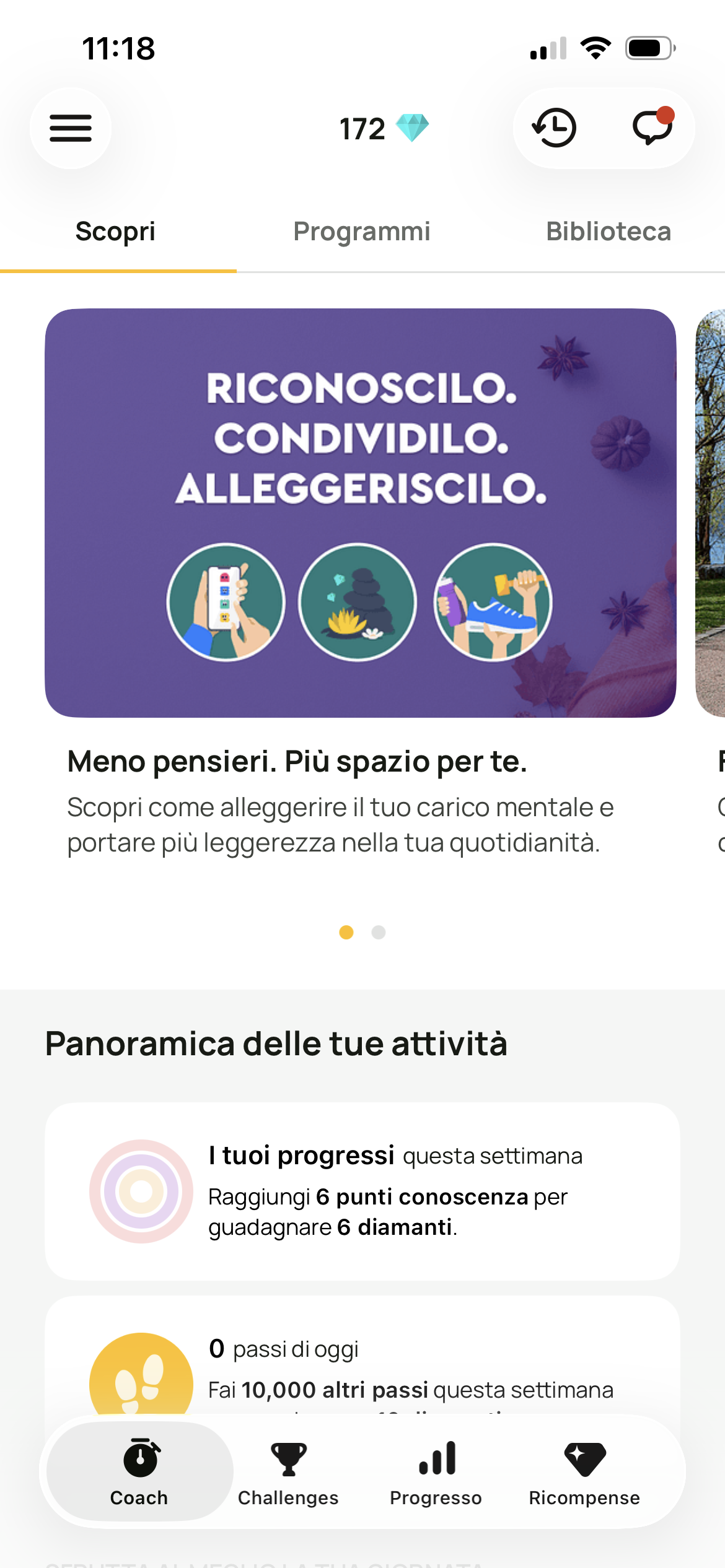
Puoi anche utilizzare le notifiche push per attirare l’attenzione sulle news e visualizzarle sulla schermata principale dei dispositivi mobili degli utenti. Toccando la notifica push, l’utente verrà indirizzato direttamente alla news.
Creare e gestire le notifiche push
Puoi creare e gestire le notifiche push per l’app mobile accedendo a “News & Push” nella sezione “Contenuti e coinvolgimento” e facendo clic su “Crea nuovo”.
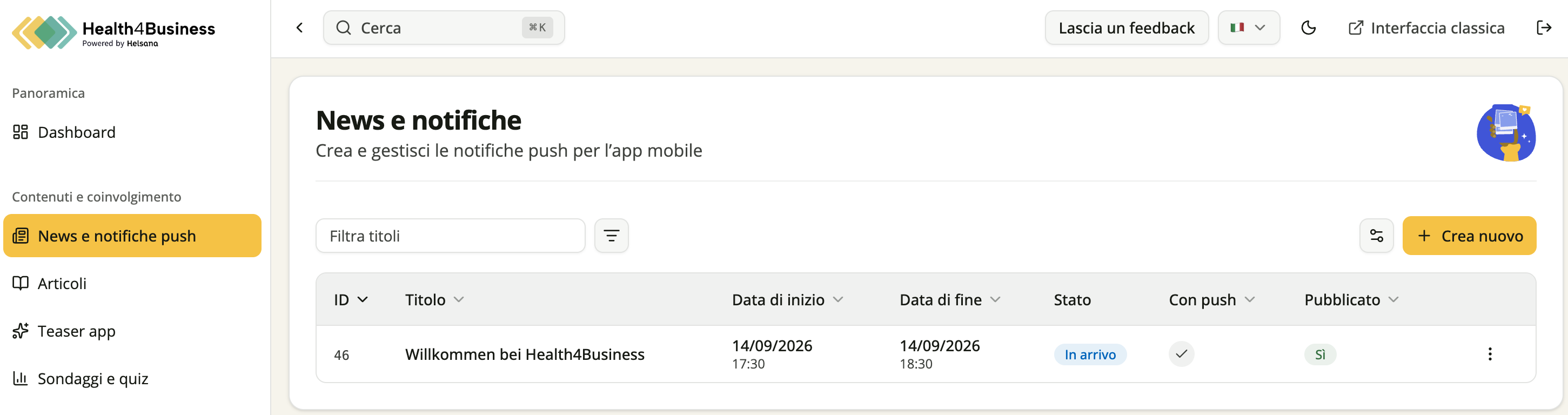
Si aprirà un modulo in cui potrai creare la tua news in quattro passaggi.
Passaggio 1: Contenuto
Nel primo passaggio definisci il contenuto del messaggio:
Carica un’immagine (drag & drop o selezione file; PNG/JPG, max. 1024 KB, formato 1:1)
Aggiungi un titolo (max. 50 caratteri), un sottotitolo (max. 50 caratteri) e una descrizione (max. 200 caratteri)
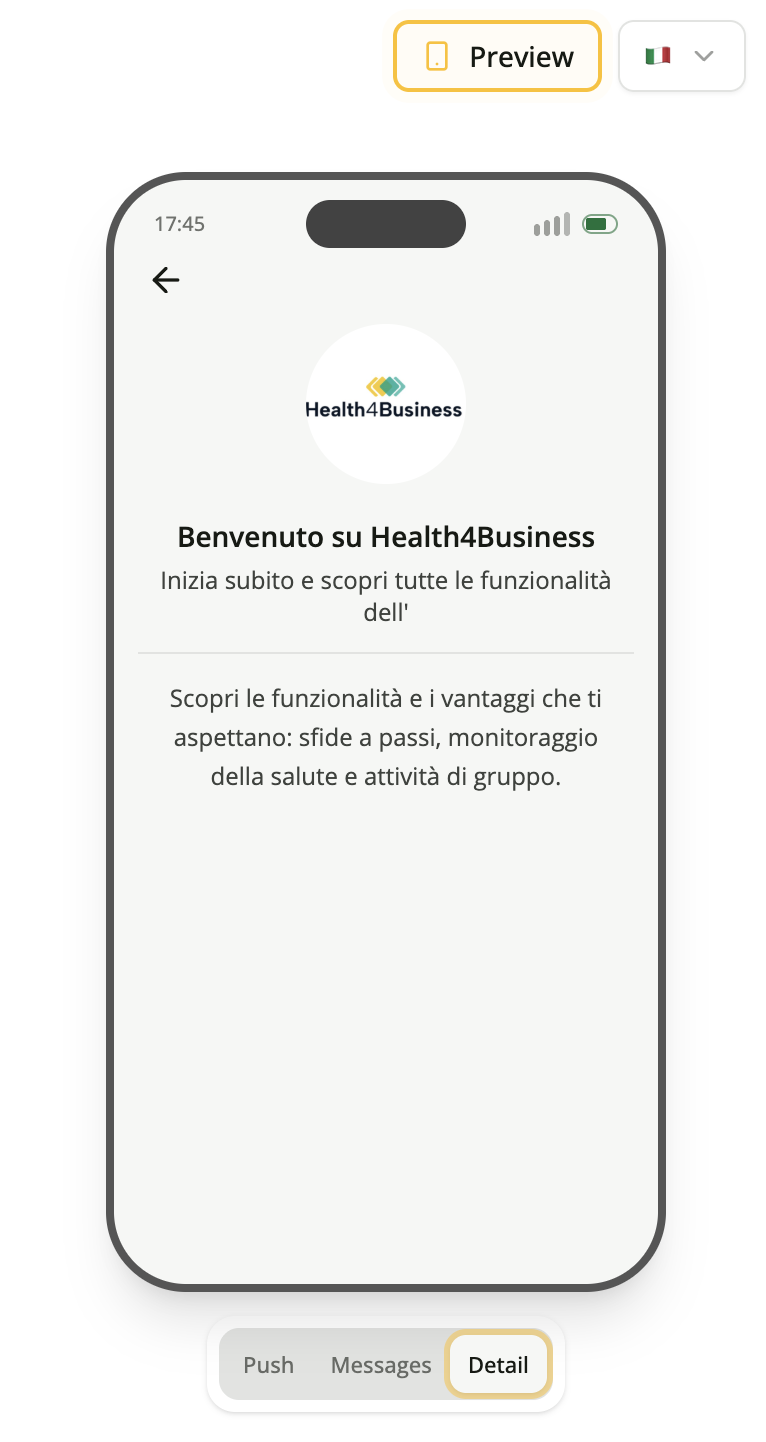
Durante la creazione del messaggio, sul lato destro dello schermo viene visualizzata un’anteprima in tempo reale.
Puoi passare da una modalità di anteprima all’altra:
Dettaglio: mostra la visualizzazione dettagliata del messaggio
Messaggi: mostra come il messaggio apparirà nella casella di posta dell’app
Se attivi una notifica push, sotto l’anteprima dello smartphone apparirà un’ulteriore scheda chiamata “Push”. In questo modo puoi vedere esattamente come verrà visualizzata la notifica push sul dispositivo dell’utente.
Sebbene i limiti di caratteri siano indicati nel modulo, ti consigliamo di utilizzare l’anteprima in tempo reale come riferimento principale. Ti offre l’indicazione più precisa di come apparirà il messaggio finale ai dipendenti e ti aiuta a garantire una visualizzazione chiara ed efficace dei contenuti.
Passaggio 2: Programmazione
Fai clic su “Avanti: Programmazione” nell’angolo in basso a destra per definire quando pubblicare il messaggio.
Qui puoi:
Impostare la data e l’ora di inizio e di fine
Attivare e programmare una notifica push per il messaggio
Passaggio 3: Destinazione del link (facoltativo)
In questo passaggio puoi aggiungere facoltativamente una destinazione al messaggio.
Puoi inserire un link a:
Calendario degli eventi
Quiz
Sondaggio
Risultati del sondaggio
URL esterni, ad esempio siti web o articoli
Questi elementi devono già esistere prima di poter essere collegati.
Puoi inoltre aggiungere il testo di un pulsante call-to-action (CTA) se hai selezionato un tipo di destinazione.
Se selezioni “Nessuna CTA”, puoi comunque inviare il messaggio come aggiornamento informativo, ad esempio per annunci o messaggi di benvenuto.
Passaggio 4: Targeting
Fai clic su “Avanti: Targeting” per definire chi deve ricevere il messaggio:
Tutti: tutti i dipendenti dell’organizzazione
Personalizzato: reparti e/o sedi specifici
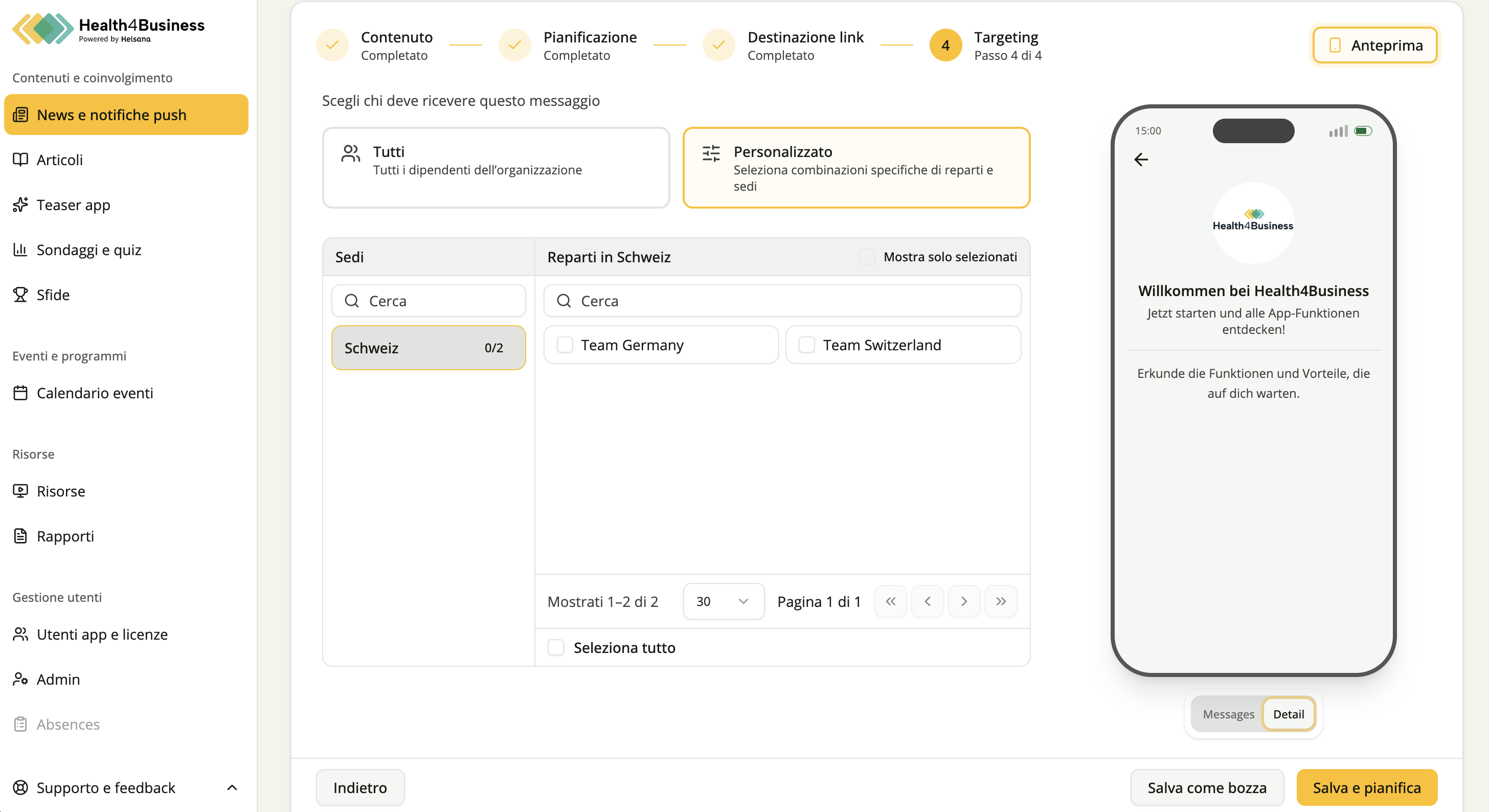
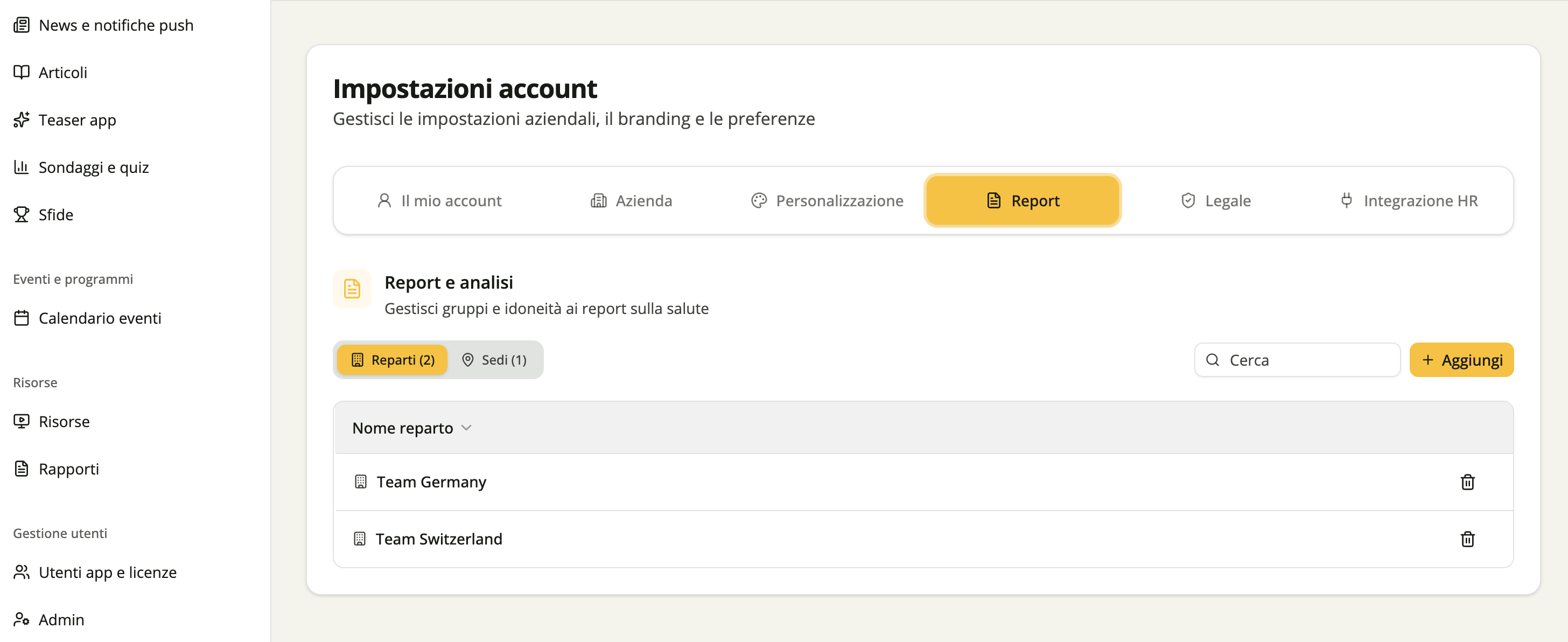
Se desideri rivolgerti a gruppi specifici, assicurati che siano già configurati in Impostazioni → Impostazioni account → Reporting, dove puoi gestire reparti e sedi. La funzione di reporting è disponibile solo se lo strumento di gestione delle assenze è disattivato.
Passaggio finale: Salva o programma
Una volta completati tutti e quattro i passaggi, puoi:
Salva come bozza → il messaggio verrà salvato nella sezione News e notifiche, dove potrai modificarlo o eliminarlo tramite il menu con i tre puntini
Salva e programma → il messaggio verrà pubblicato secondo la programmazione definita
Note importanti
Le news possono essere modificate solo fino all’orario di inizio programmato. Dopo tale momento, non possono più essere modificate o riutilizzate. Se una notifica push o un messaggio in-app è già stato inviato o pubblicato, non può essere richiamato o ritirato.
Se una news è collegata a una notifica push, non può più essere modificata dopo la programmazione. Le notifiche push vengono inviate almeno 15 minuti dopo la pubblicazione per garantire una corretta sincronizzazione nell’app.
Le notifiche push vengono ricevute solo se gli utenti hanno attivato le notifiche per l’app Health4Business sul proprio dispositivo. Per attivarle, l’utente deve aprire la schermata iniziale dell’app e toccare l’icona con le tre linee orizzontali nell’angolo in alto a sinistra. Nel menu che si apre, deve selezionare “Promemoria” e quindi “Consenti notifiche dall’app”.
Gli emoji non sono supportati nei titoli, nei sottotitoli o nelle descrizioni e causano un errore durante il salvataggio del messaggio.
Per mantenere la casella di posta chiara e pertinente, ti consigliamo di lasciare visibili le news per un massimo di una o due settimane.
Attualmente non è possibile indirizzare le news in base al sistema operativo (Android/iOS). Lo stesso messaggio viene inviato a tutti gli utenti selezionati, indipendentemente dal tipo di dispositivo.
Best practice
Le news e le notifiche push sono un ottimo modo per coinvolgere i dipendenti anche al di fuori del luogo di lavoro. Tuttavia, dovresti utilizzarle in modo mirato. Prima di inviare un messaggio, chiediti: “Questa informazione è importante e utile per i dipendenti?”
Evita di inviare messaggi troppo frequentemente, soprattutto notifiche push. I messaggi senza un valore chiaro, come i saluti di routine, possono ridurre il coinvolgimento nel tempo.
Utilizza le notifiche push per informazioni che i dipendenti non dovrebbero perdere, come:
Annunci aziendali importanti
Registrazioni agli eventi
Sondaggi che richiedono la partecipazione
Aggiornamenti urgenti o con scadenze precise
Come scrivere news efficaci
Crea un titolo chiaro
Il titolo dovrebbe riassumere il contenuto del messaggio con il minor numero possibile di parole. Evita le abbreviazioni e concentrati sul messaggio principale.
Chiediti: “Di cosa parla questa news?”
Aggiungi contesto con un sottotitolo
Utilizza il sottotitolo per fornire ulteriori informazioni, come date, scadenze o dettagli importanti che incoraggino i dipendenti a interagire con il contenuto.
Scrivi una descrizione concisa
La descrizione dovrebbe spiegare perché i dipendenti ricevono il messaggio e quale azione, se prevista, è richiesta.
Considera:
Perché questa informazione è rilevante?
Cosa dovrebbero sapere o fare i dipendenti?
Utilizza una call-to-action efficace
Se il messaggio include un pulsante CTA, assicurati che il testo comunichi chiaramente cosa accadrà quando i dipendenti faranno clic.
Esempi:
Registrati ora
Completa il sondaggio
Leggi l’articolo
Scopri di più
Esempi
1. Messaggio di benvenuto
Titolo: Benvenuto in Health4Business
Sottotitolo: Inizia subito ed esplora l’app
2. Yoga in ufficio
Titolo: Partecipa allo Yoga in ufficio
Sottotitolo: Iscriviti ora e prenota il tuo posto
3. Sondaggio
Titolo: La tua opinione conta
Sottotitolo: Partecipa al sondaggio sull’Health Day e condividi il tuo feedback
Questa risposta ti è stata utile?
Fantastico!
Grazie per il tuo feedback
Siamo spiacenti di non poterti essere di aiuto
Grazie per il tuo feedback
Feedback inviato
Apprezziamo il tuo sforzo e cercheremo di correggere l’articolo