Umfragen und Quizze bieten dir verschiedene Möglichkeiten, deine Mitarbeiter über die Health4Business App einzubinden.
Mit Umfragen kannst du Feedback und Meinungen deiner Mitarbeiter einholen. Quizze helfen dir dabei, Wissen spielerisch zu vermitteln und Gesundheitsthemen interaktiv aufzubereiten.
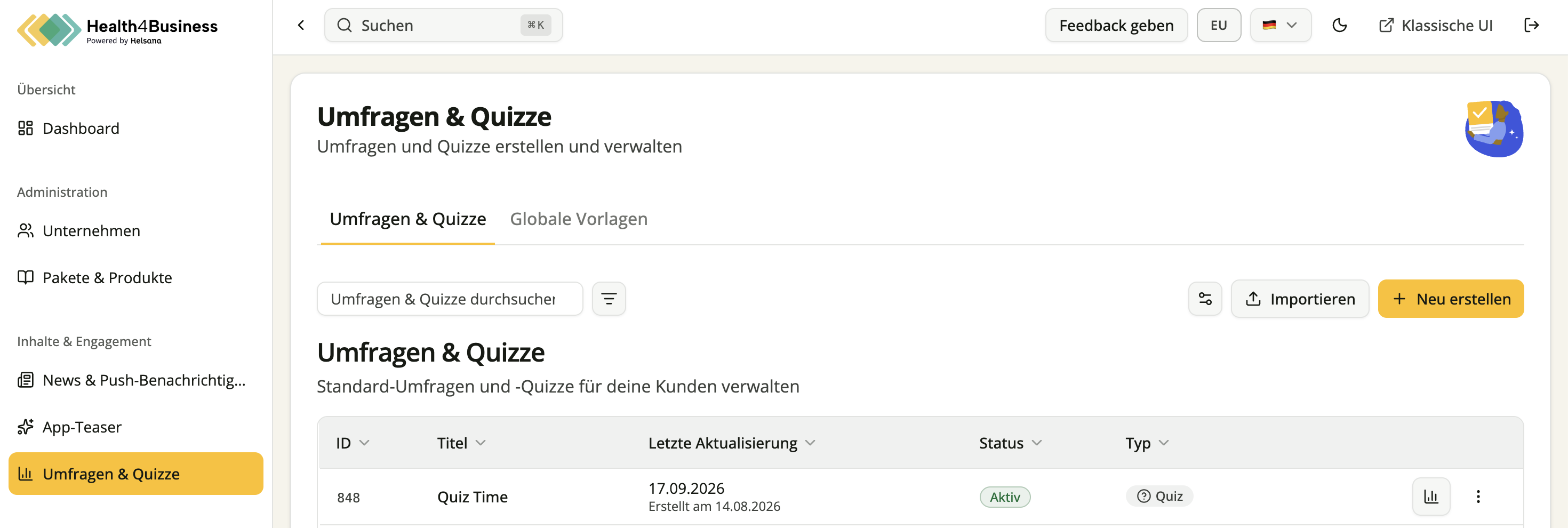
Navigiere zu „Inhalte & Engagement“ → „Umfragen & Quizze“ und klicke oben rechts auf „Neu erstellen“.
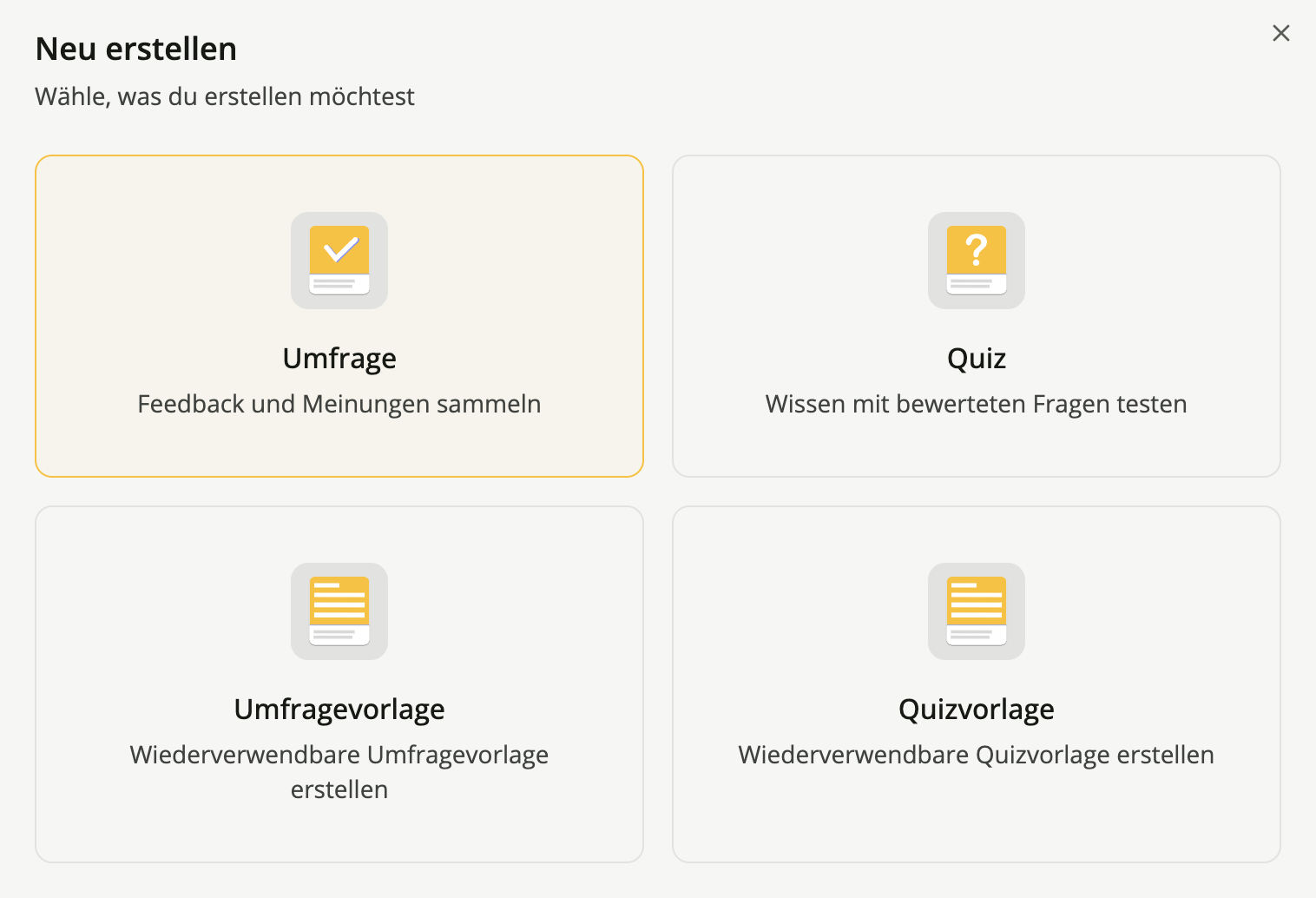
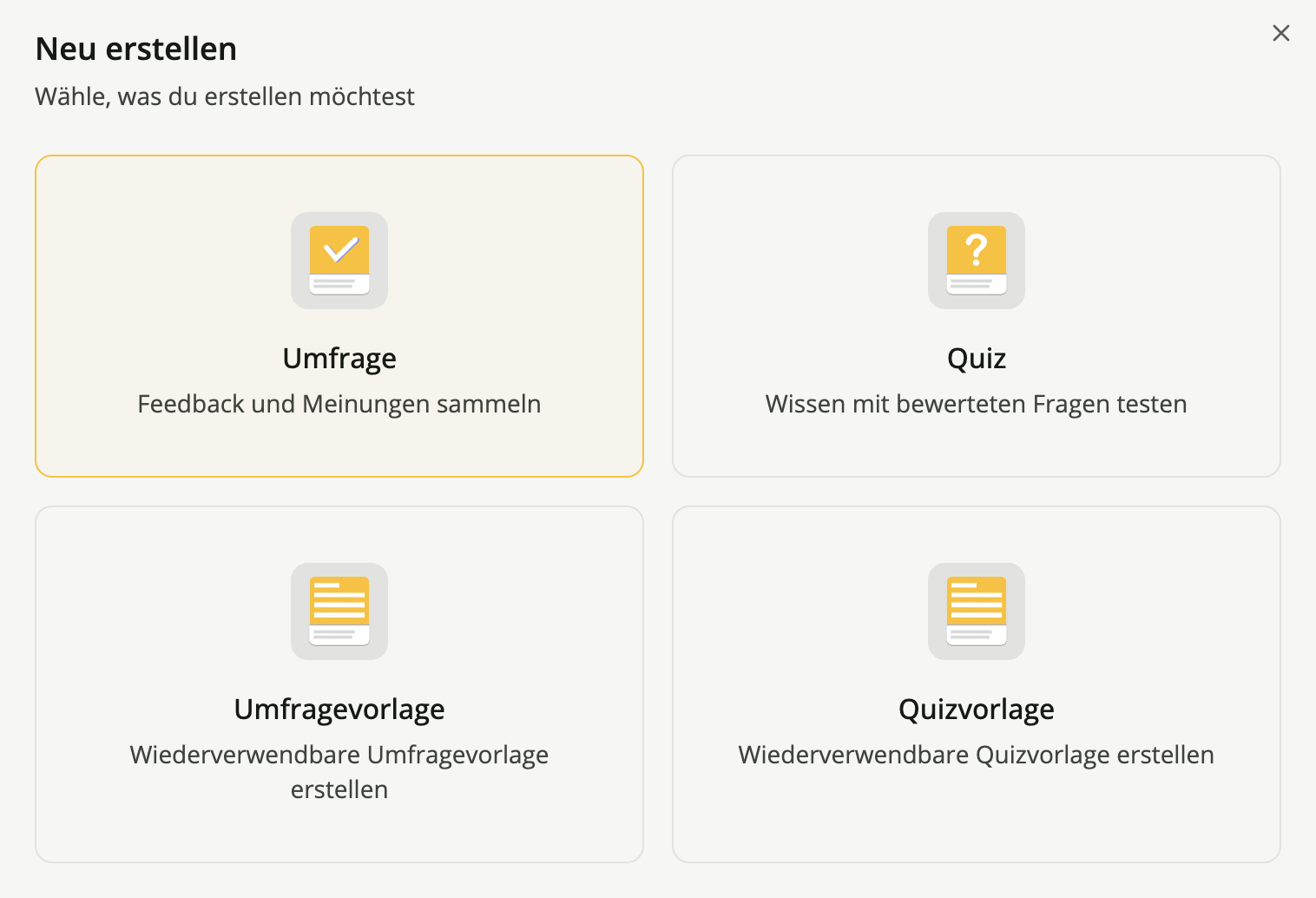
Anschließend kannst du auswählen, was du erstellen möchtest:
Umfrage → Feedback und Meinungen einholen
Quiz → Wissen mit bewerteten Fragen testen
Umfragevorlage → Wiederverwendbare Vorlage für Umfragen erstellen
Quizvorlage → Wiederverwendbare Vorlage für Quizze erstellen
Umfrage erstellen
Wählst du „Umfrage“, wirst du durch zwei Schritte geführt.
Schritt 1: Grundlegende Informationen
Lege zunächst die allgemeinen Einstellungen deiner Umfrage fest.
Wenn du eine vorhandene Vorlage verwenden möchtest, wähle sie im Dropdown-Menü aus. Die Einstellungen und Fragen der Vorlage werden übernommen und können anschließend angepasst werden.
Möchtest du eine neue Umfrage erstellen, wähle unter „Vorlage verwenden“ die Option „Keine Vorlage“.
Anschließend:
Gib einen Titel ein (max. 30 Zeichen).
Füge eine Beschreibung hinzu (max. 400 Zeichen).
Aktiviere optional „Eine Antwort pro Nutzer“, wenn jeder Nutzer die Umfrage nur einmal ausfüllen darf.
Auf der rechten Seite siehst du eine Live-Vorschau. Sie zeigt dir, wie die Einleitung deiner Umfrage später in der App dargestellt wird.
Nutze die Vorschau als Orientierung, um sicherzustellen, dass deine Inhalte übersichtlich und leicht verständlich sind.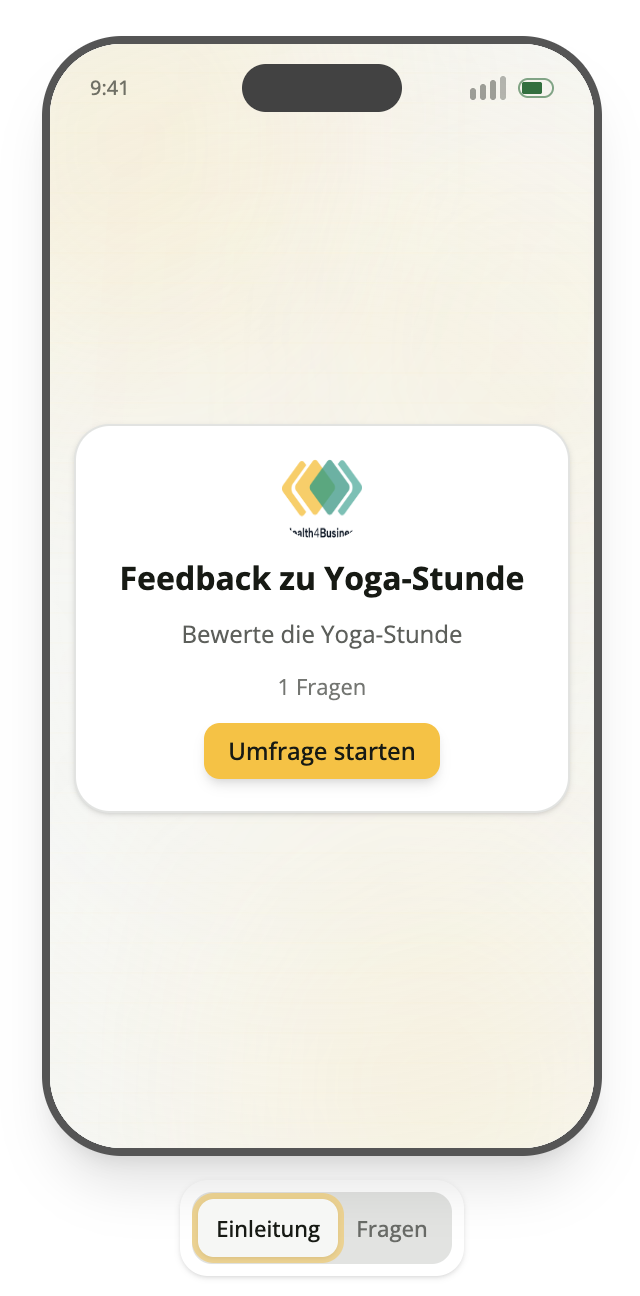
Schritt 2: Fragen hinzufügen
Klicke unten rechts auf „Weiter: Fragen hinzufügen“.
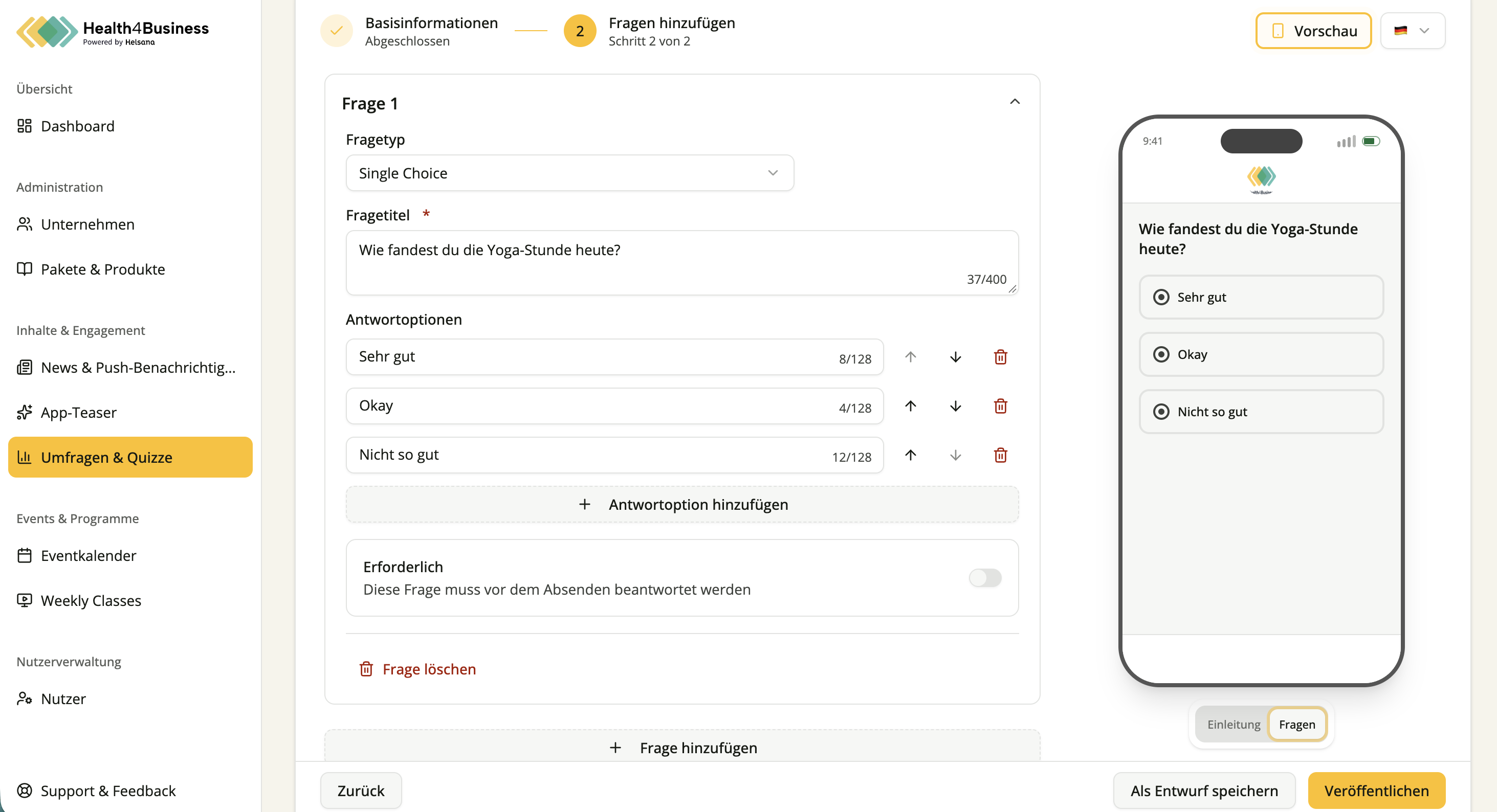
Folgende Fragetypen stehen dir zur Verfügung:
- Multiple Choice
- Single Choice
- Einzeiliger Text
- Mehrzeiliger Text
Gib für jede Frage einen klaren und aussagekräftigen Fragetitel ein.
Die Live-Vorschau auf der rechten Seite zeigt dir, wie deine Mitarbeiter die Frage später in der App sehen.
Bei Multiple-Choice- und Single-Choice-Fragen fügst du anschließend die möglichen Antworten hinzu. Die Reihenfolge kannst du über die Pfeilschaltflächen ändern.
Bei einzeiligen und mehrzeiligen Textfragen reicht die Eingabe des Fragetitels.
Zusätzlich kannst du für jede Frage festlegen, ob eine Antwort erforderlich oder optional ist.
Wiederhole diesen Vorgang, bis du alle gewünschten Fragen hinzugefügt hast.
Letzter Schritt: Speichern oder veröffentlichen
Wenn deine Umfrage fertig ist, stehen dir zwei Optionen zur Verfügung:
Als Entwurf speichern: Die Umfrage wird unter „Umfragen & Quizze“ gespeichert und kann später bearbeitet oder gelöscht werden.
Veröffentlichen: Die Umfrage wird direkt für deine Mitarbeiter verfügbar.
Umfragen verwalten
Unter „Umfragen & Quizze“ findest du alle erstellten Umfragen und Quizze.
Über das Drei-Punkte-Menü einer Umfrage kannst du:
die Umfrage über einen öffentlichen Link teilen
Umfrageergebnisse teilen
Ergebnisse als Excel-Datei herunterladen
die Umfrage bearbeiten, sofern dies noch möglich ist
eine Vorschau auf Smartphone oder Desktop anzeigen
die Umfrage löschen
Über einen öffentlichen Link können deine Mitarbeiter auch ohne App über ihren Browser teilnehmen.
Hinweis: Umfrageergebnisse können erst geteilt oder exportiert werden, wenn mindestens fünf Mitarbeiter an der Umfrage teilgenommen haben.
Umfragevorlage erstellen
Neben einmaligen Umfragen kannst du wiederverwendbare Umfragevorlagen erstellen.
Klicke auf „Neu erstellen“ und wähle „Umfragevorlage“ aus. Der Erstellungsprozess entspricht dem einer normalen Umfrage.
Umfragevorlagen helfen dir dabei:
häufig verwendete Umfrageformate wiederzuverwenden
Zeit bei regelmäßig durchgeführten Umfragen zu sparen
eine einheitliche Struktur sicherzustellen
Zusätzlich kannst du eine voraussichtliche Bearbeitungszeit angeben. So wissen deine Mitarbeiter bereits vor Beginn, wie viel Zeit sie ungefähr für die Teilnahme benötigen.
Ist deine Umfrage noch nicht bereit für die Veröffentlichung, aktiviere „Entwurf“. Du kannst sie anschließend später weiterbearbeiten.
Best Practices für Umfragen
Geeignete Einsatzmöglichkeiten
Umfragen helfen dir dabei, Feedback und Meinungen deiner Mitarbeiter einzuholen.
Typische Einsatzbereiche sind:
Feedback nach Workshops, Webinaren oder Unternehmensevents
Befragungen zur Mitarbeiterzufriedenheit
Umfragen zum Wohlbefinden am Arbeitsplatz
Feedback zu internen Initiativen oder Programmen
Effektive Umfragen erstellen
Halte deine Umfrage möglichst kurz und übersichtlich.
Als Richtwert empfehlen wir 3 bis 10 Fragen.
Benötigst du mehr Fragen, erkläre deinen Mitarbeitern klar, warum die Umfrage durchgeführt wird und welchen Mehrwert ihre Teilnahme bietet.
Für eine gute Nutzererfahrung empfehlen wir außerdem:
Beginne mit allgemeinen Fragen und gehe anschließend zu detaillierteren Themen über.
Verwende eine einfache und verständliche Sprache.
Vermeide suggestive oder voreingenommene Fragen.
Formuliere Fragen möglichst neutral.
Nutze bei Bewertungsskalen möglichst eine ungerade Anzahl an Antwortmöglichkeiten, zum Beispiel 1 bis 5, damit eine neutrale Auswahl möglich ist.
Je nach geltenden gesetzlichen Vorgaben und Unternehmensrichtlinien kann es bei größeren Umfragen sinnvoll sein, die Mitarbeitervertretung oder den Betriebsrat in die Planung einzubeziehen.
Teilnahme erhöhen
Nutze verschiedene Kommunikationskanäle, um auf deine Umfrage aufmerksam zu machen.
Du kannst zum Beispiel:
die Umfrage über News und Push-Benachrichtigungen ankündigen
mit kurzen Teasern Interesse wecken
auf Teilnahmefristen und den Nutzen der Umfrage hinweisen
die Veröffentlichung über News & Push nutzen, sofern diese Funktion verfügbar ist
Bei besonders wichtigen Umfragen können kleine Anreize oder Gewinne zusätzlich zur Teilnahme motivieren.
Teile nach Abschluss der Umfrage – wenn möglich – die wichtigsten Ergebnisse mit deinen Mitarbeitern. So zeigst du, dass ihr Feedback gehört und genutzt wird.
War dieser Artikel hilfreich?
Das ist großartig!
Vielen Dank für das Feedback
Leider konnten wir nicht helfen
Vielen Dank für das Feedback
Feedback gesendet
Wir wissen Ihre Bemühungen zu schätzen und werden versuchen, den Artikel zu korrigieren