L’outil Événements t’aide à organiser et à publier rapidement et efficacement des activités liées à la santé et au bien-être. Tu peux créer des événements, définir les informations essentielles et les mettre à disposition des employés en quelques étapes seulement.
À noter :
Dès que tu as publié ton événement, tu peux le consulter dans le calendrier des événements et le modifier en un clic.
Tu ne peux plus modifier un événement qui a déjà commencé ou pour lequel des inscriptions ont déjà été enregistrées.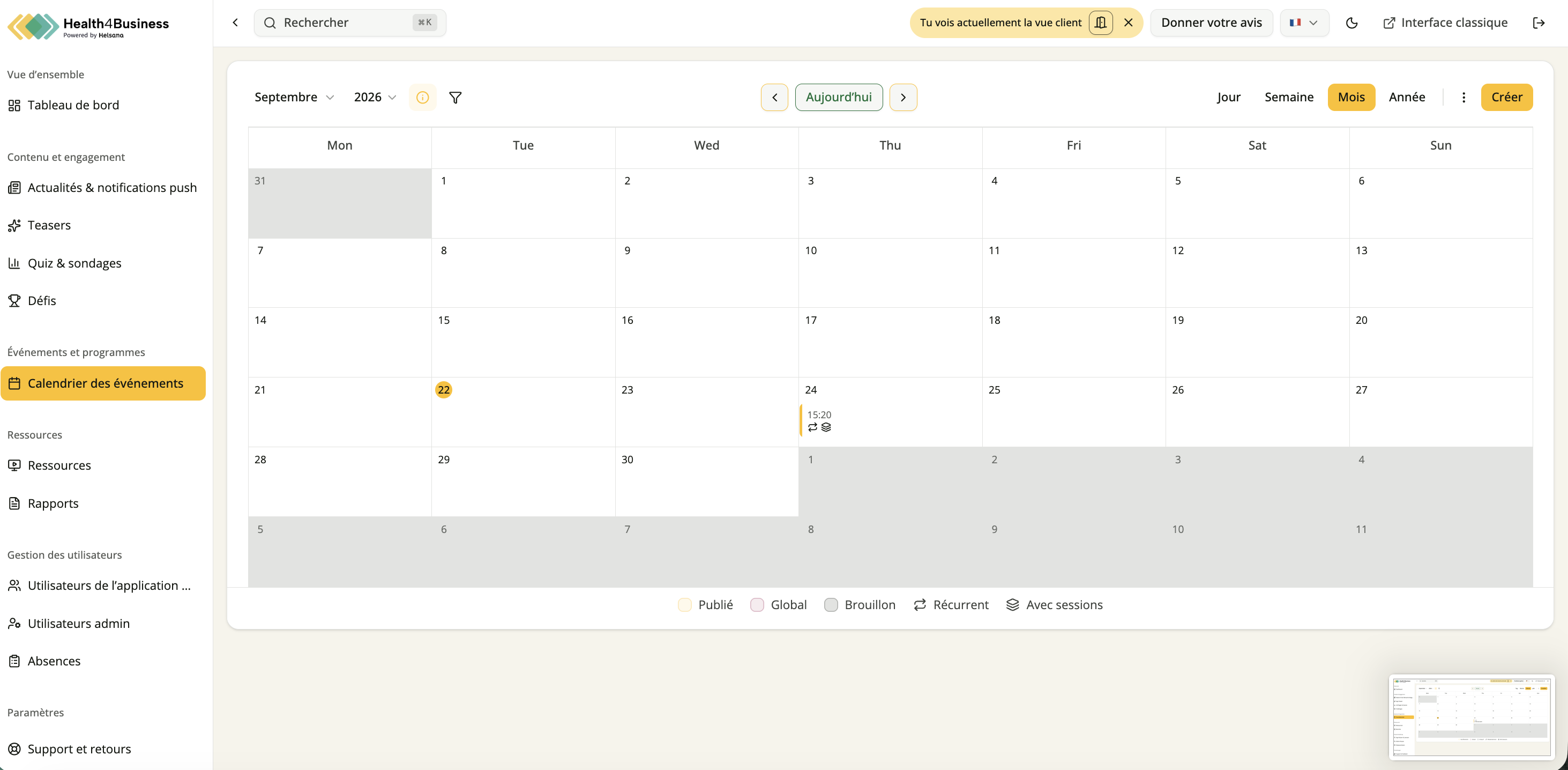
Clique simplement sur « Créer » pour configurer un nouvel événement.
a. Créer un événement standard
Pour créer un événement standard dans le calendrier, sélectionne « Événement standard ». Un événement standard est adapté aux événements ponctuels ou récurrents sans créneaux horaires à réserver.
Étape 1 : Informations générales
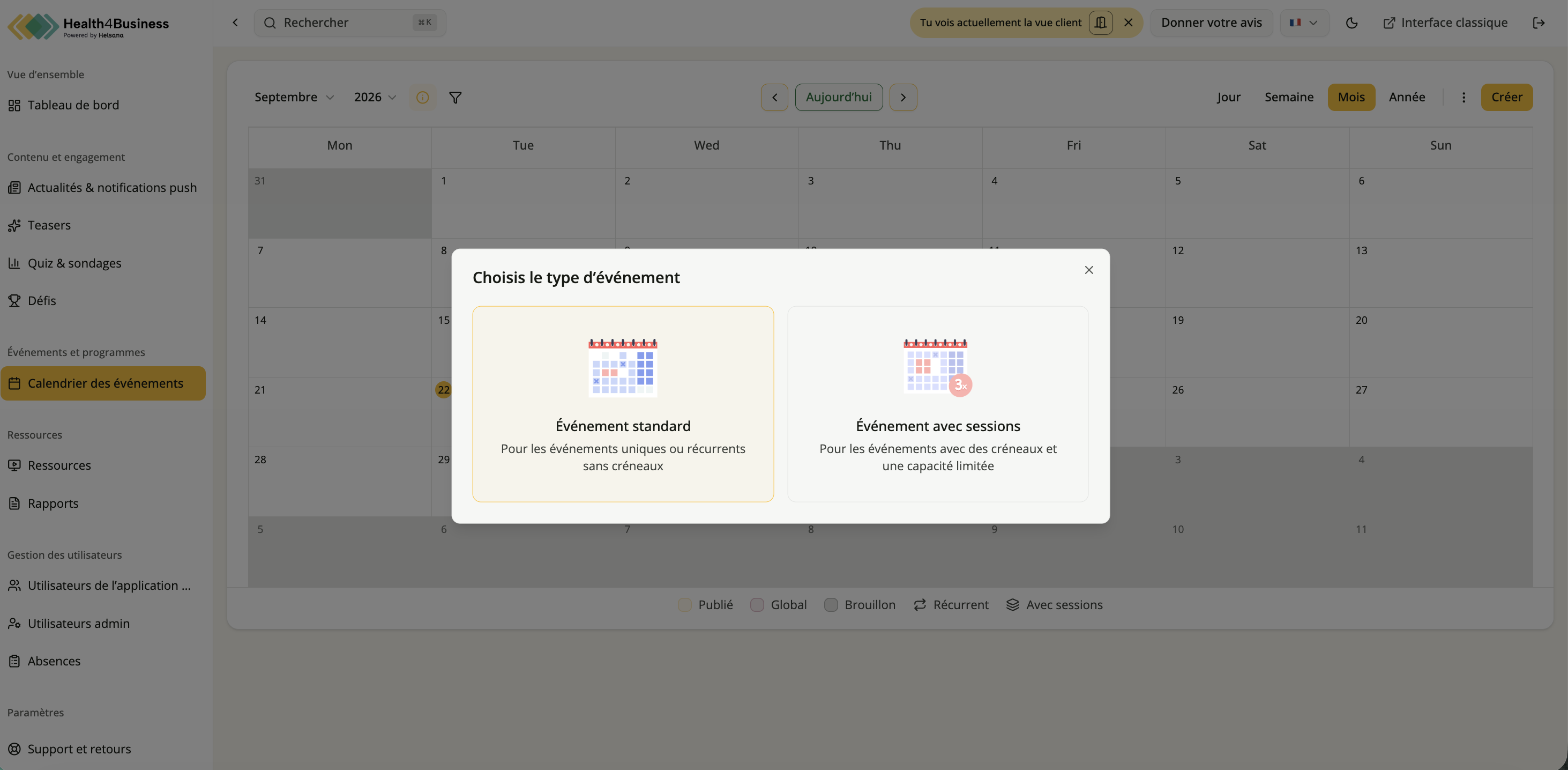
Lors de cette étape, renseigne les informations de base concernant ton événement.
1. Saisis le titre de l’événement
Dans le champ Titre, saisis le nom de ton événement.
Le titre est obligatoire et sera affiché dans le calendrier des événements de l’application Health4Business.
2. Ajoute une courte description
Dans le champ Description courte, rédige un résumé concis de l’événement.
Indique les informations essentielles, telles que l’objectif de l’événement, le public concerné ou les résultats attendus.
3. Sélectionne une catégorie
Ouvre le menu déroulant Catégorie.
Choisis la catégorie qui correspond le mieux à ton événement. Les catégories permettent aux employés d’identifier plus facilement les événements qui les intéressent.
4. Indique le lieu
Saisis le lieu de l’événement dans le champ Lieu.
Pour un événement en présentiel, indique le nom du lieu, le bâtiment ou l’adresse. Pour un événement virtuel, tu peux indiquer « En ligne » ou le nom de la plateforme.
5. Ajoute un lien (facultatif)
Saisis une URL valide dans le champ Lien.
Tu peux l’utiliser pour :
Les pages d’inscription
Les liens vers des réunions virtuelles
Les ressources externes
6. Vérifie l’aperçu en temps réel
L’aperçu sur l’appareil mobile situé à droite de l’écran montre comment l’événement apparaîtra aux employés.
Pendant que tu complètes les différents champs, vérifie l’aperçu pour t’assurer que toutes les informations s’affichent correctement.
Étape 2 : Planification
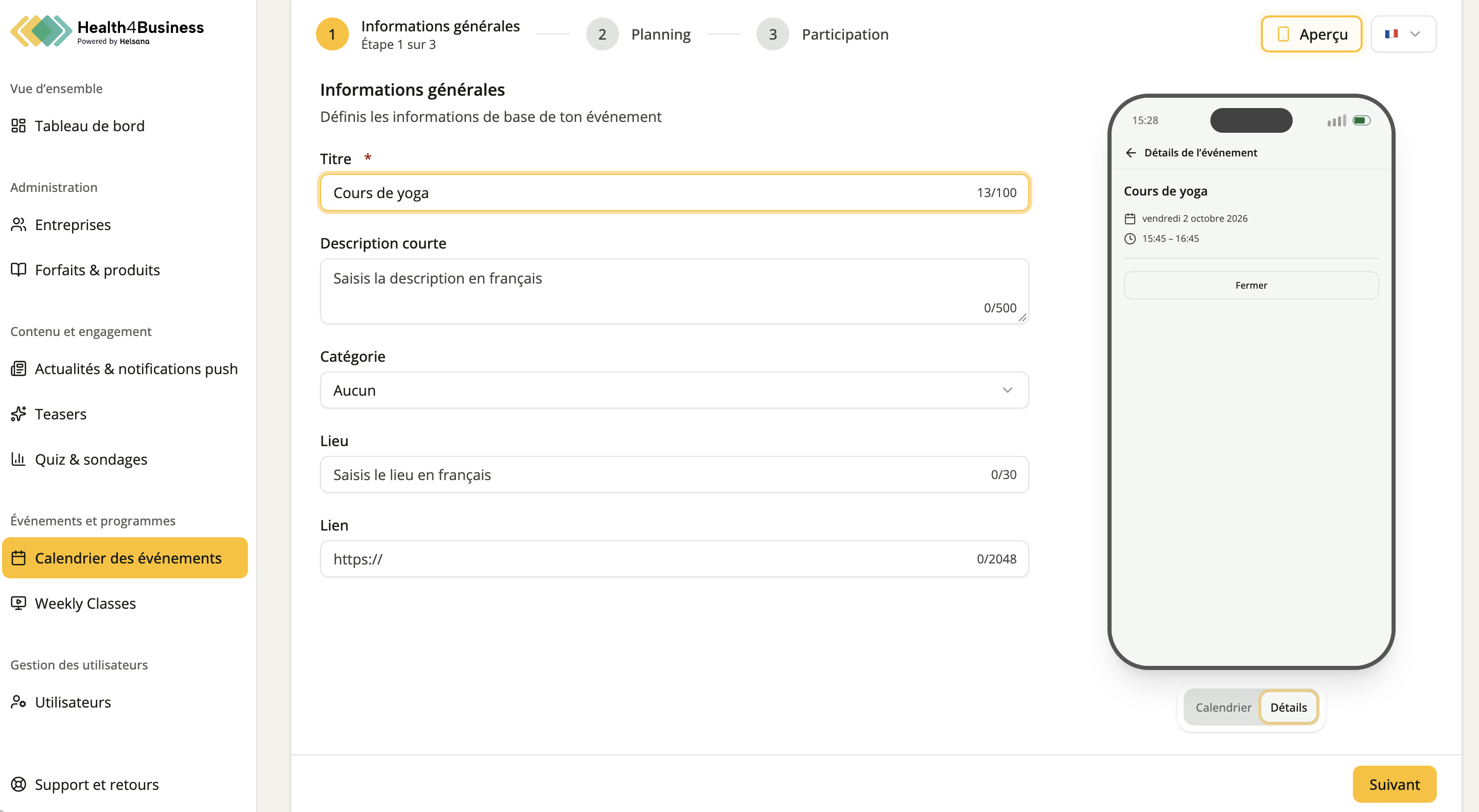
Lors de cette étape, définis la date et l’heure de ton événement et indique s’il s’agit d’un événement ponctuel ou récurrent.
1. Définis la date et l’heure de début
Sélectionne une date et une heure de début.
La date et l’heure de début déterminent le moment où l’événement devient actif dans le calendrier.
2. Définis la date et l’heure de fin
3. Sélectionne le type d’événement
Choisis la manière dont ton événement doit être planifié :
Événement ponctuel
Sélectionne Événement ponctuel si l’activité n’a lieu qu’une seule fois. Cette option est idéale, par exemple, pour les ateliers, les webinaires ou les bilans de santé.
L’événement sera uniquement affiché à la date et à l’heure indiquées.
Événement récurrent
Sélectionne Événement récurrent si l’activité a lieu régulièrement. Cette option convient aux activités récurrentes telles que les cours de fitness hebdomadaires, les sessions mensuelles consacrées au bien-être ou les programmes de formation réguliers.
Tu peux ensuite choisir si l’événement doit avoir lieu chaque semaine ou chaque mois et définir le nombre de répétitions.
5. Enregistre ta progression (facultatif)
Clique sur Enregistrer comme brouillon pour sauvegarder ton travail et poursuivre les modifications ultérieurement.
Les événements enregistrés comme brouillons ne sont pas visibles par les employés tant qu’ils ne sont pas publiés.
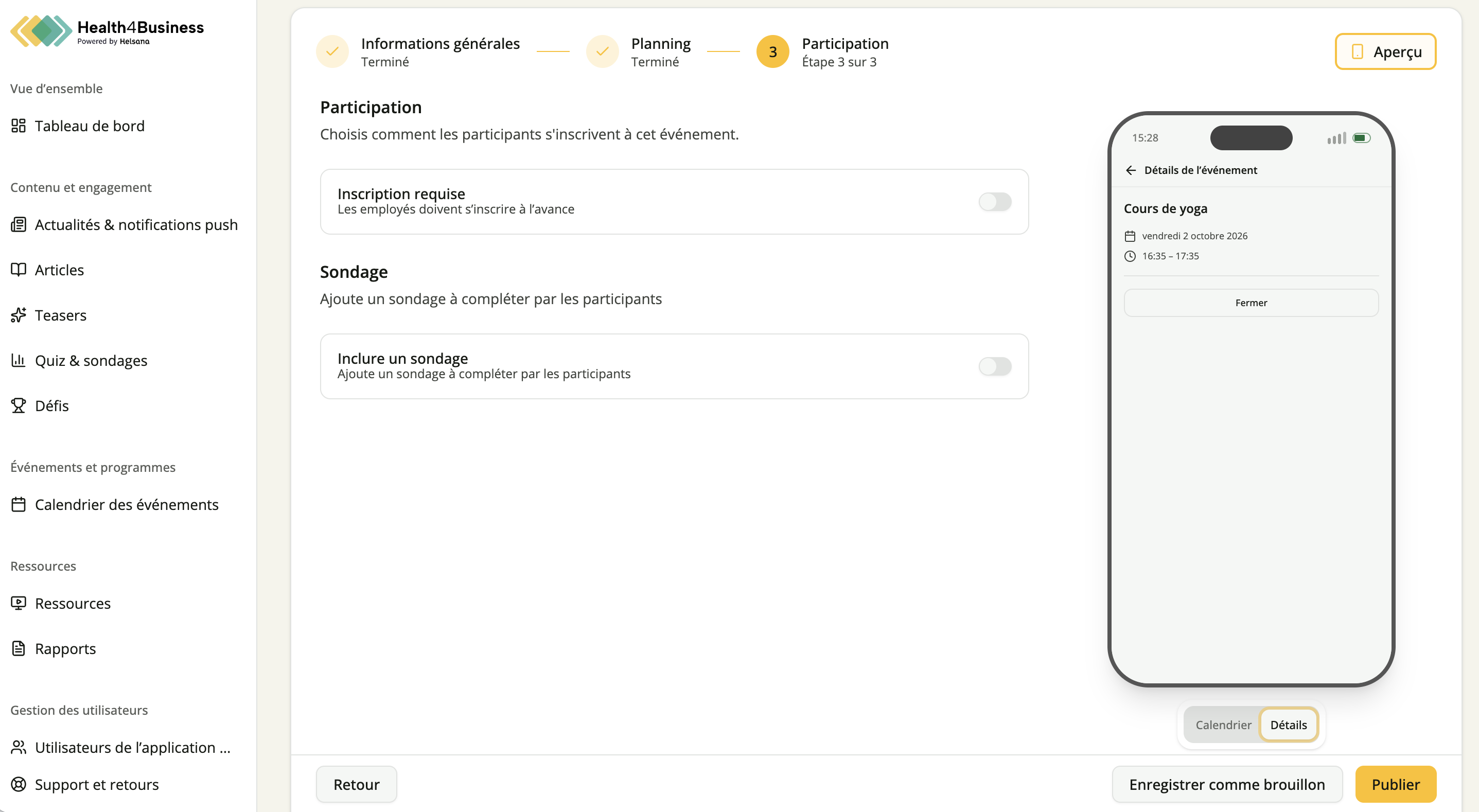
Étape 3 : Participation
Lors de cette étape, configure la manière dont les employés peuvent participer à l’événement et détermine si des actions supplémentaires, telles qu’une inscription ou un sondage, sont nécessaires.
1. Configure l’inscription à l’événement
L’option Inscription obligatoire détermine si les employés doivent s’inscrire avant de participer à l’événement.
Activer l’inscription
Cette option est recommandée pour les événements dont le nombre de places est limité ou lorsqu’un suivi des participants est nécessaire.
Désactiver l’inscription
Cette option convient aux événements informatifs ou aux activités qui ne nécessitent pas de gestion des participants.
2. Associe un sondage (facultatif)
L’option Inclure un sondage te permet d’associer un sondage à l’événement.
Activer le sondage
Active l’option Inclure un sondage.
Sélectionne un sondage existant parmi les modèles disponibles.
Les participants pourront accéder au sondage et y répondre dans le cadre de l’événement.
Les sondages peuvent être utilisés pour :
- Recueillir des retours après un événement
- Évaluer l’efficacité de l’événement
- Recueillir des suggestions pour de futures initiatives
Étape 4 : Ciblage
Lors de cette étape, définis quels employés peuvent voir l’événement et s’y inscrire.
Tout le monde
Sélectionne Tout le monde pour rendre l’événement accessible à tous les employés.
Cette option est recommandée pour les événements à l’échelle de l’entreprise et les initiatives générales de bien-être.
Ciblage personnalisé
Sélectionne Ciblage personnalisé pour limiter la visibilité de l’événement à certains groupes d’employés.
Tu peux cibler les utilisateurs en fonction de leur service ou de leur site.
Seuls les employés correspondant aux critères sélectionnés pourront voir l’événement et y accéder.
b. Créer un événement avec plusieurs sessions
Un événement comportant plusieurs sessions te permet de proposer aux employés différents créneaux qu’ils peuvent réserver.
Pour créer un événement basé sur des sessions dans le calendrier, clique sur « Créer » en haut à droite, puis sélectionne « Événement avec sessions ». Ce type d’événement convient aux événements proposant des créneaux horaires ou disposant d’un nombre limité de places.
Suis toutes les étapes décrites ci-dessus et, en complément :
1. Choisis si les utilisateurs peuvent effectuer une réservation jusqu’au début de la session.
2. Définis la durée de chaque session.
Cet article a-t-il été utile ?
C'est super !
Merci pour votre commentaire
Désolé ! Nous n'avons pas pu vous être utile
Merci pour votre commentaire
Commentaires envoyés
Nous apprécions vos efforts et nous allons corriger l'article