Mit News & Push-Benachrichtigungen kannst du deine Mitarbeiter über die Health4Business App erreichen und wichtige Informationen und Neuigkeiten mit ihnen teilen.
News werden direkt an den Posteingang der Nutzer in der Health4Business App gesendet. In der App finden Nutzer ihre Nachrichten über das Sprechblasensymbol oben rechts.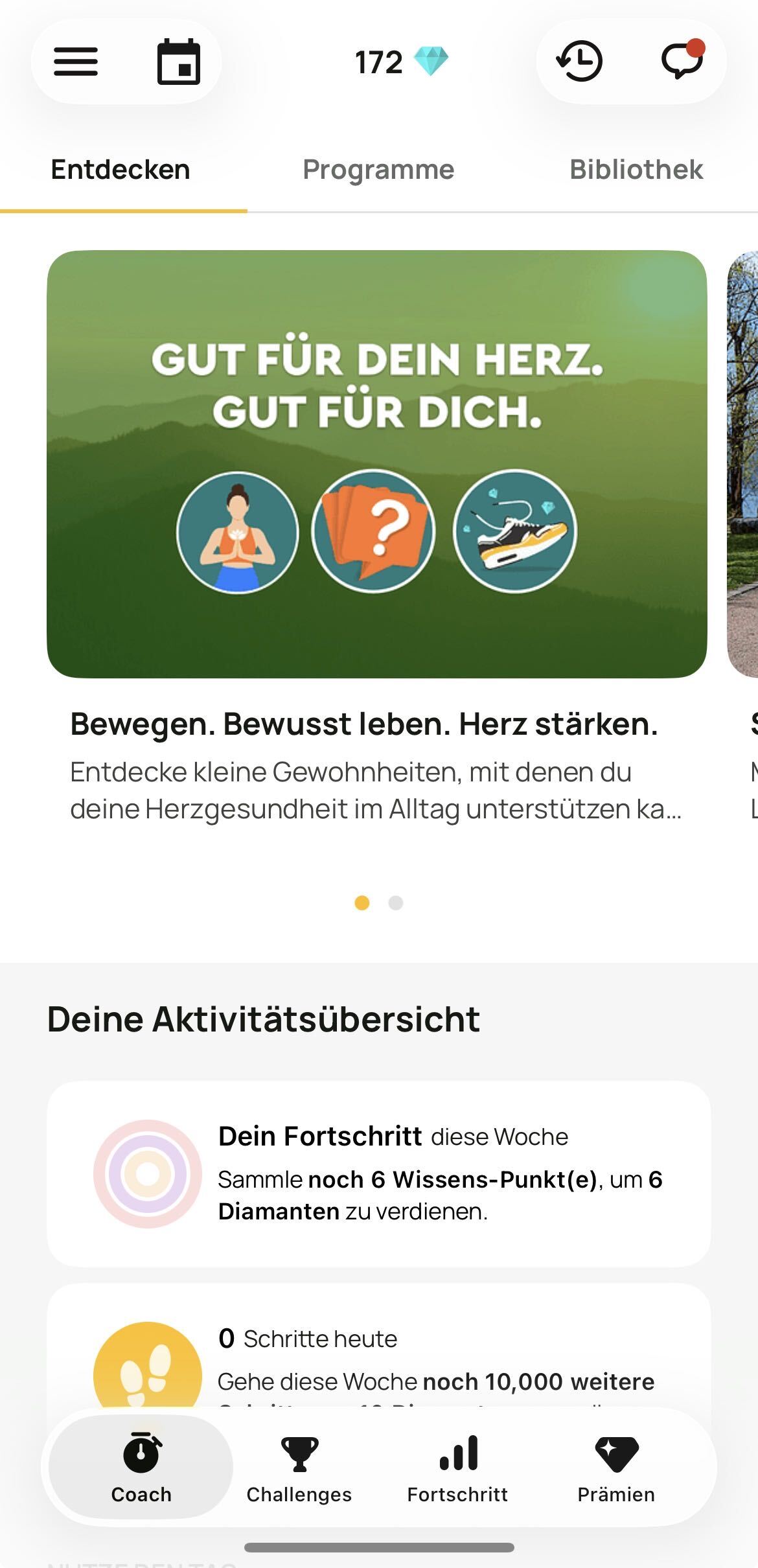
Zusätzlich kannst du Push-Benachrichtigungen nutzen, um Nutzer auf wichtige News aufmerksam zu machen. Die Benachrichtigung erscheint auf dem Smartphone. Tippt ein Nutzer darauf, gelangt er direkt zur entsprechenden Nachricht.
News & Push-Benachrichtigungen erstellen und verwalten
Navigiere zu „Inhalte & Engagement“ → „Nachrichten & Push-Benachrichtigungen“ und klicke auf „Neu erstellen“.
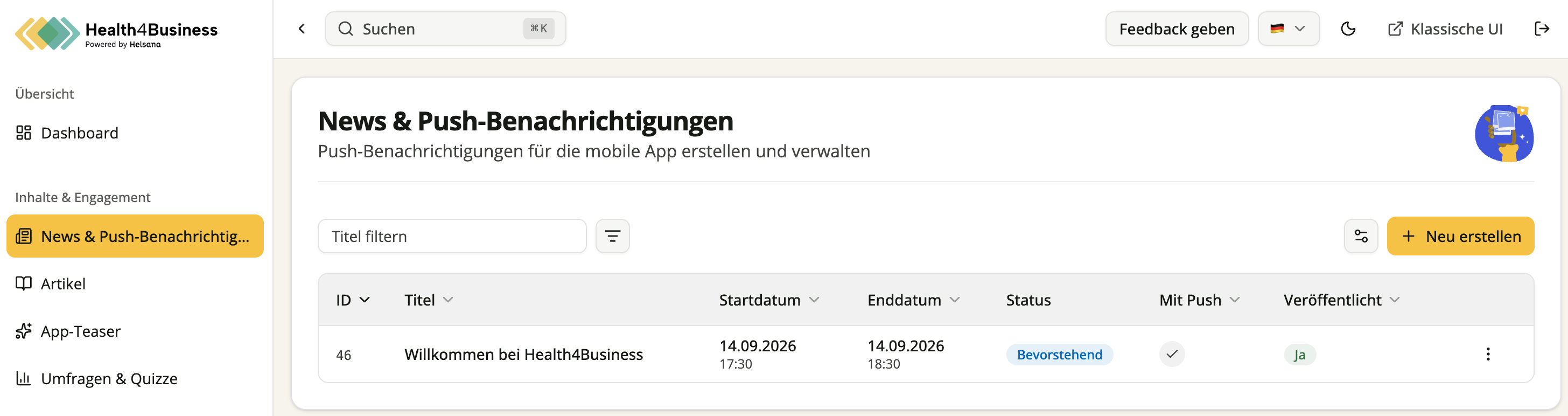
Es öffnet sich ein Formular, das dich in vier Schritten durch die Erstellung führt.
Schritt 1: Inhalt
Lege zunächst den Inhalt deiner Nachricht fest:
Lade ein Bild hoch (Drag & Drop oder Dateiauswahl; PNG/JPG, max. 1024 KB, Format 1:1).
Füge einen Titel hinzu (max. 50 Zeichen).
Ergänze einen Untertitel (max. 50 Zeichen).
Füge eine Beschreibung hinzu (max. 200 Zeichen).
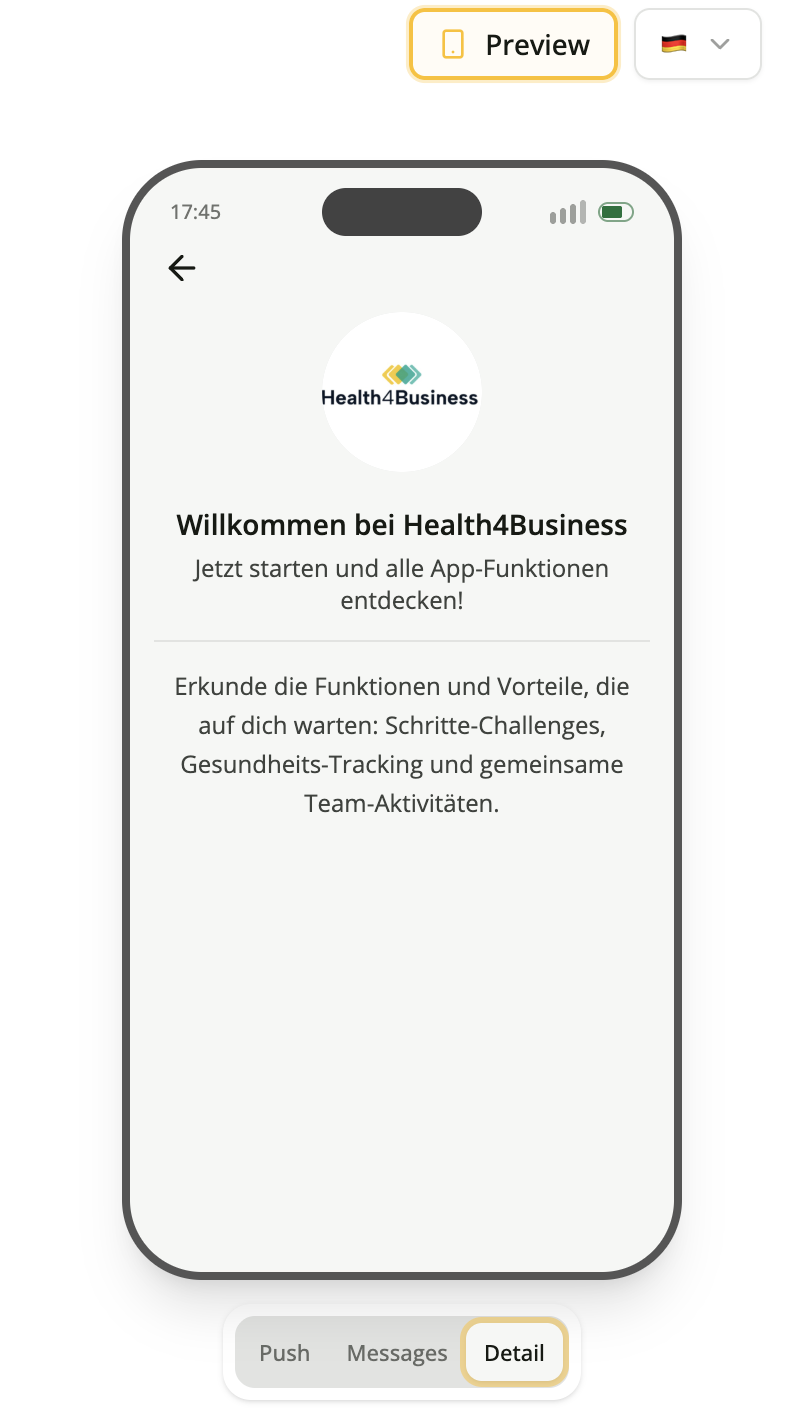
Auf der rechten Seite siehst du während der Erstellung eine Live-Vorschau.
Du kannst zwischen verschiedenen Ansichten wechseln:
Detail: Zeigt die vollständige Ansicht der Nachricht.
Nachrichten: Zeigt, wie die Nachricht im Posteingang der App erscheint.
Wenn du eine Push-Benachrichtigung aktivierst, erscheint zusätzlich der Tab „Push“ unter der Smartphone-Vorschau. Dort siehst du, wie die Push-Benachrichtigung auf dem Smartphone der Nutzer dargestellt wird.
Nutze neben den angegebenen Zeichenbegrenzungen vor allem die Live-Vorschau als Orientierung. So kannst du direkt prüfen, ob deine Inhalte klar und vollständig dargestellt werden.
Schritt 2: Zeitplan
Klicke unten rechts auf „Weiter: Zeitplan“, um festzulegen, wann deine Nachricht veröffentlicht werden soll.
Hier kannst du:
Start- und Enddatum sowie die Uhrzeit festlegen.
Eine Push-Benachrichtigung aktivieren und zeitlich planen.
Schritt 3: Link-Ziel – optional
Du kannst deine Nachricht optional mit einem Ziel verknüpfen.
Folgende Ziele stehen zur Verfügung:
Eventkalender
Quiz
Umfrage
Umfrageergebnisse
externe URL, zum Beispiel eine Website oder ein Artikel
Die entsprechenden Inhalte müssen bereits vorhanden sein, bevor du sie verknüpfen kannst.
Wenn du ein Ziel auswählst, kannst du zusätzlich einen Text für den Call-to-Action-Button festlegen.
Wählst du „Kein CTA“, kannst du die Nachricht trotzdem als reine Information veröffentlichen, zum Beispiel für Ankündigungen oder Willkommensnachrichten.
Schritt 4: Zielgruppe
Klicke auf „Weiter: Zielgruppe“ und lege fest, wer deine Nachricht erhalten soll.
Alle: Die Nachricht wird an alle vorgesehenen Nutzer im Unternehmen ausgespielt.
Benutzerdefiniert: Die Nachricht wird nur an ausgewählte Abteilungen und/oder Standorte ausgespielt.
Wenn du bestimmte Gruppen auswählen möchtest, müssen die entsprechenden Abteilungen und Standorte zuvor unter „Einstellungen → Kontoeinstellungen → Reporting“ eingerichtet sein.
Letzter Schritt: Speichern & planen
Nach Abschluss aller vier Schritte hast du zwei Möglichkeiten:
Als Entwurf speichern: Die Nachricht wird gespeichert und kann später über das Drei-Punkte-Menü bearbeitet oder gelöscht werden.
Speichern & planen: Die Nachricht wird entsprechend deinem Zeitplan veröffentlicht.
Wichtige Hinweise
Nachrichten können nur bis zum geplanten Startzeitpunkt bearbeitet werden. Nach der Veröffentlichung können bereits versendete Push-Benachrichtigungen oder In-App-Nachrichten nicht zurückgerufen oder entfernt werden.
Ist eine Nachricht mit einer Push-Benachrichtigung verknüpft, kann sie nach der Planung nicht mehr bearbeitet werden.
Push-Benachrichtigungen werden frühestens 15 Minuten nach der Veröffentlichung zugestellt, damit die korrekte Synchronisierung mit der App sichergestellt ist.
Nutzer erhalten Push-Benachrichtigungen nur, wenn sie Benachrichtigungen für die Health4Business App auf ihrem Gerät aktiviert haben. Dafür öffnen sie den Startbildschirm der App und tippen oben links auf das Symbol mit den drei horizontalen Linien. Anschließend wählen sie „Reminder“ und aktivieren „Benachrichtigungen erlauben“.
Emojis werden in Titeln, Untertiteln und Beschreibungen nicht unterstützt und können beim Speichern zu einer Fehlermeldung führen.
Damit der Posteingang übersichtlich und relevant bleibt, empfehlen wir, News maximal ein bis zwei Wochen sichtbar zu lassen.
Nachrichten können derzeit nicht nach Betriebssystem – Android oder iOS – ausgespielt werden. Die gleiche Nachricht wird unabhängig vom Gerätetyp an alle ausgewählten Nutzer gesendet.
Best Practices
News und Push-Benachrichtigungen eignen sich gut, um deine Mitarbeiter auch außerhalb des Arbeitsplatzes zu erreichen. Setze sie trotzdem gezielt ein.
Frage dich vor dem Versand:
Ist diese Information für meine Mitarbeiter relevant und hilfreich?
Vermeide zu häufige Nachrichten – insbesondere Push-Benachrichtigungen ohne konkreten Mehrwert. Routine-Nachrichten können dazu führen, dass wichtige Benachrichtigungen weniger Aufmerksamkeit erhalten.
Push-Benachrichtigungen eignen sich besonders für:
- Wichtige Unternehmensankündigungen
- Anmeldungen zu Events
- Umfragen, bei denen eine Teilnahme gewünscht ist
- Zeitkritische Informationen
- Effektive Nachrichten erstellen
- Klaren Titel formulieren
Fasse den wichtigsten Inhalt der Nachricht in wenigen Worten zusammen. Vermeide unnötige Abkürzungen und konzentriere dich auf die zentrale Aussage.
Frage dich: Worum geht es in dieser Nachricht?
Untertitel für zusätzlichen Kontext nutzen
Nutze den Untertitel für ergänzende Informationen wie Termine, Fristen oder andere wichtige Details.
Kurze und relevante Beschreibung verfassen
Erkläre, warum die Nachricht relevant ist und was der Nutzer gegebenenfalls tun soll.
Frage dich:
Warum ist diese Information wichtig?
Was sollen Nutzer wissen oder tun?
Call-to-Action gezielt einsetzen
Wenn du einen CTA-Button verwendest, sollte direkt verständlich sein, was nach dem Klick passiert.
Beispiele:
Jetzt registrieren
Umfrage ausfüllen
Artikel lesen
Mehr erfahren
Beispiele:
1. Willkommensnachricht
Titel: Willkommen bei Health4Business
Untertitel: Starte direkt & tu dir etwas Gutes!
2. Office Yoga
Titel: Office Yoga – sei dabei
Untertitel: Jetzt zur Session anmelden
3. Umfrage
Titel: Deine Meinung zählt!
Untertitel: Nimm an unserer Health-Day-Umfrage teil.
War dieser Artikel hilfreich?
Das ist großartig!
Vielen Dank für das Feedback
Leider konnten wir nicht helfen
Vielen Dank für das Feedback
Feedback gesendet
Wir wissen Ihre Bemühungen zu schätzen und werden versuchen, den Artikel zu korrigieren