Dans cette section du Backoffice de Health4Business, tu peux facilement inviter tes employés à utiliser l’application Health4Business et gérer les accès des membres actuels ou anciens de ton équipe.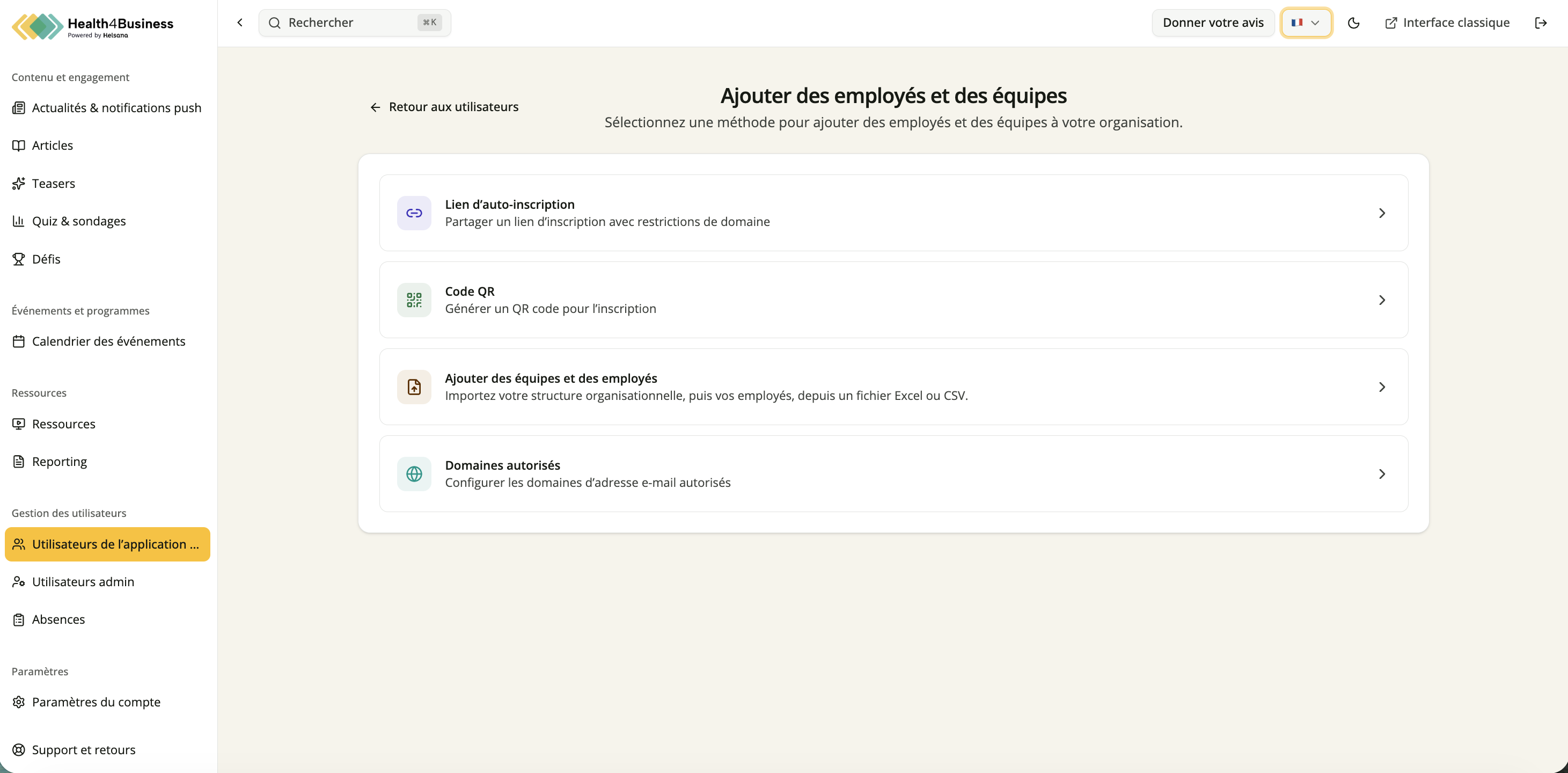
Inviter des membres de l’équipe
Tu trouveras toutes les fonctions d’invitation via le bouton « Inviter des utilisateurs ».
Trois options sont disponibles :
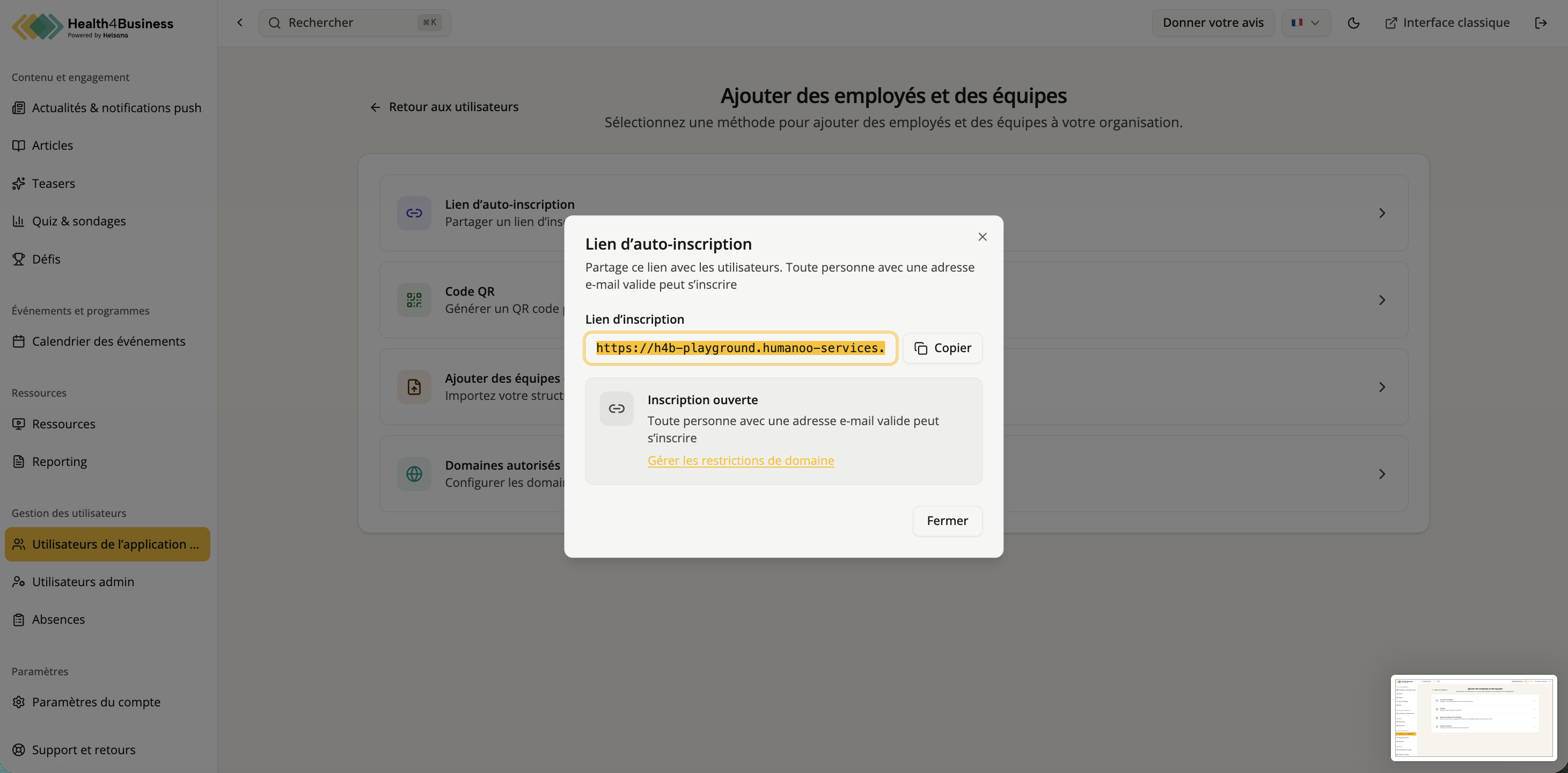
1. Invitation via un lien d’auto-inscription vers la page d’inscription
Il te suffit de copier le lien fourni et de le partager avec tes employés via les canaux de communication de ton choix.
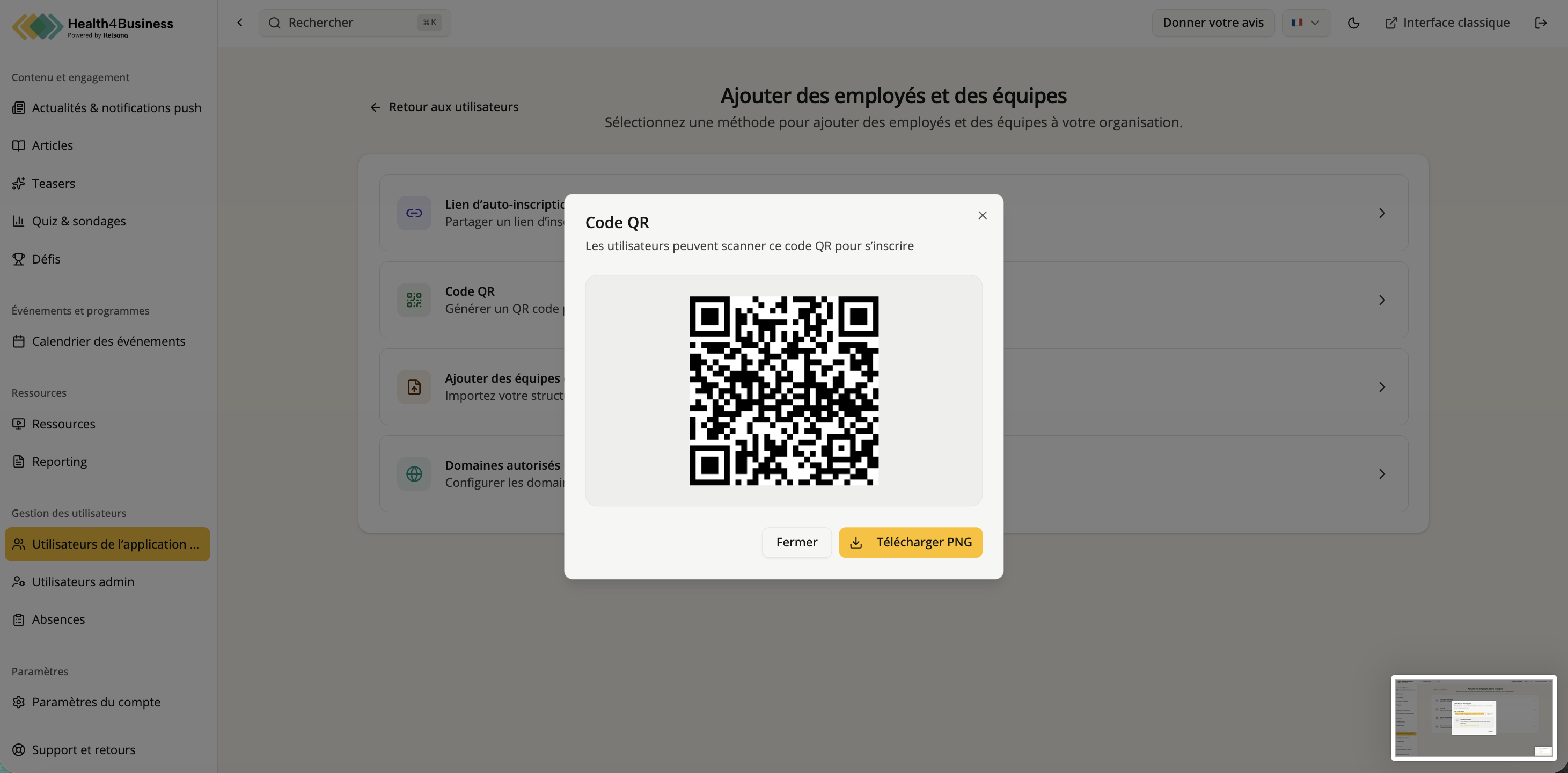
2. Invitation via QR code
Un QR code est généré automatiquement. Tu peux, par exemple, l’intégrer à tes supports de communication et de marketing. Une fois le QR code scanné, les employés peuvent s’inscrire à l’application.
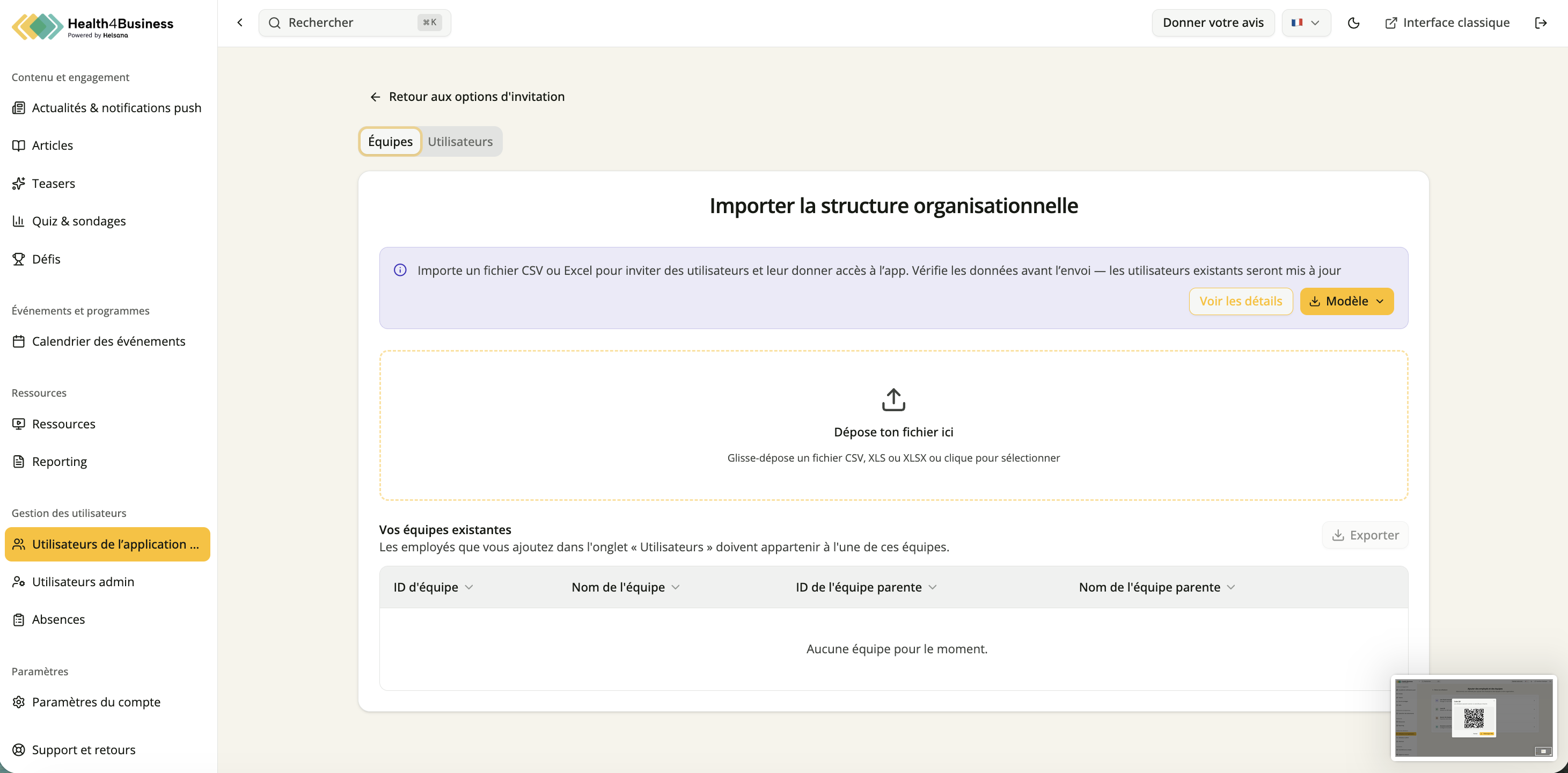
3. Invitation via import groupé
Si tu souhaites inviter un groupe spécifique d’employés, tu peux importer un fichier CSV ou Excel dans la section « Import groupé ». Le fichier doit contenir le prénom, le nom et l’adresse e-mail des futurs utilisateurs de l’application. Toutes les personnes invitées reçoivent automatiquement un e-mail d’invitation.
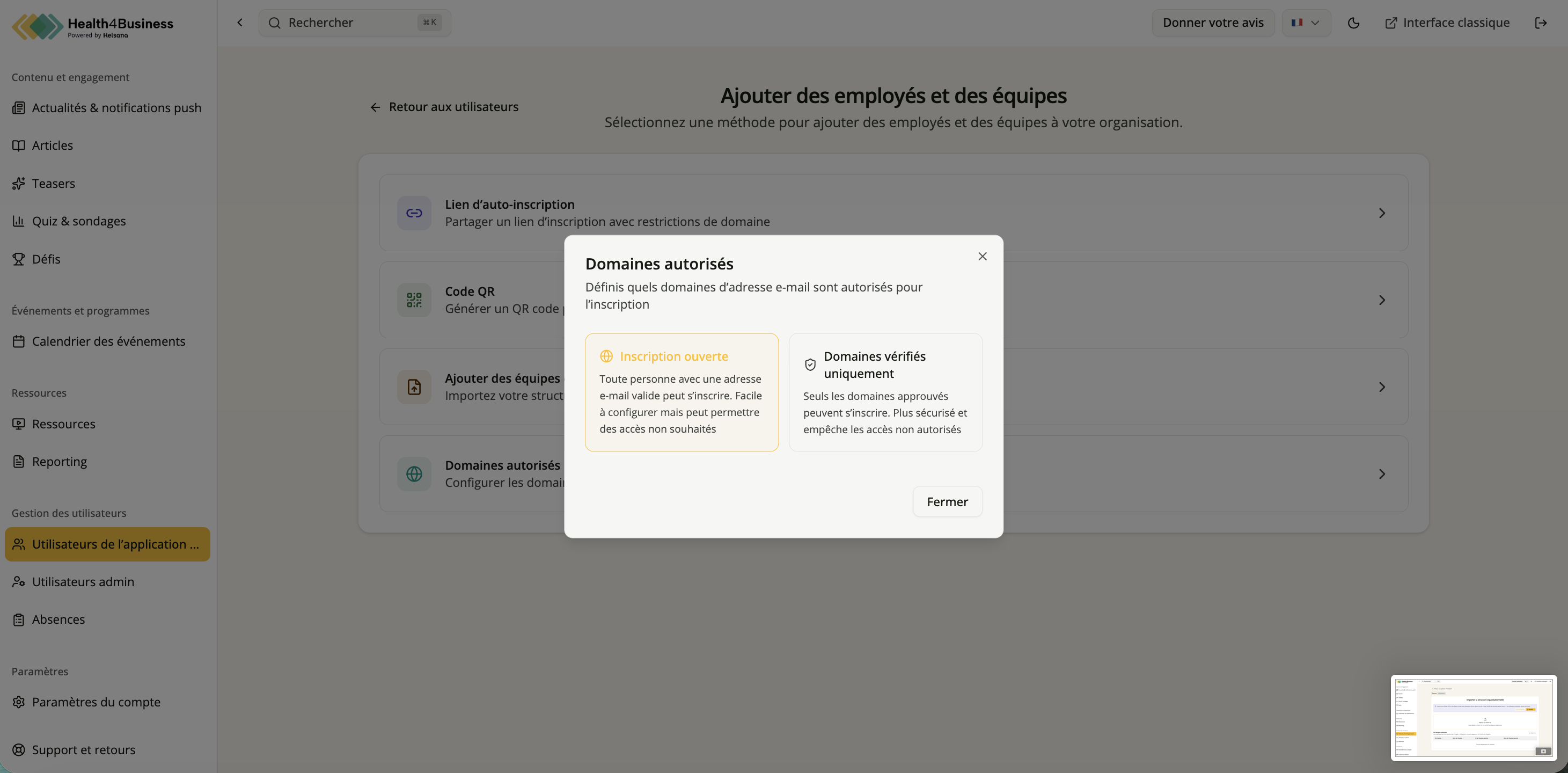
Conseil : tu souhaites t’assurer que seules les personnes disposant d’une adresse e-mail professionnelle peuvent demander un identifiant ? Ajoute les domaines de messagerie autorisés de ton entreprise dans la section « Domaines autorisés ».
Après le déploiement, la vue d’ensemble « Utilisateurs de l’application » sera particulièrement importante pour toi. Tu peux y gérer le statut et la répartition de tes licences :
Tous les identifiants : toutes les licences demandées, y compris les demandes annulées ou non confirmées.
Identifiants confirmés : toutes les licences disposant d’un accès actif à l’application Health4Business.
Invitations en attente : identifiants demandés mais pas encore activés. Les employés doivent cliquer sur le lien figurant dans l’e-mail d’invitation et terminer leur inscription.
Identifiants bloqués : toutes les licences désactivées.
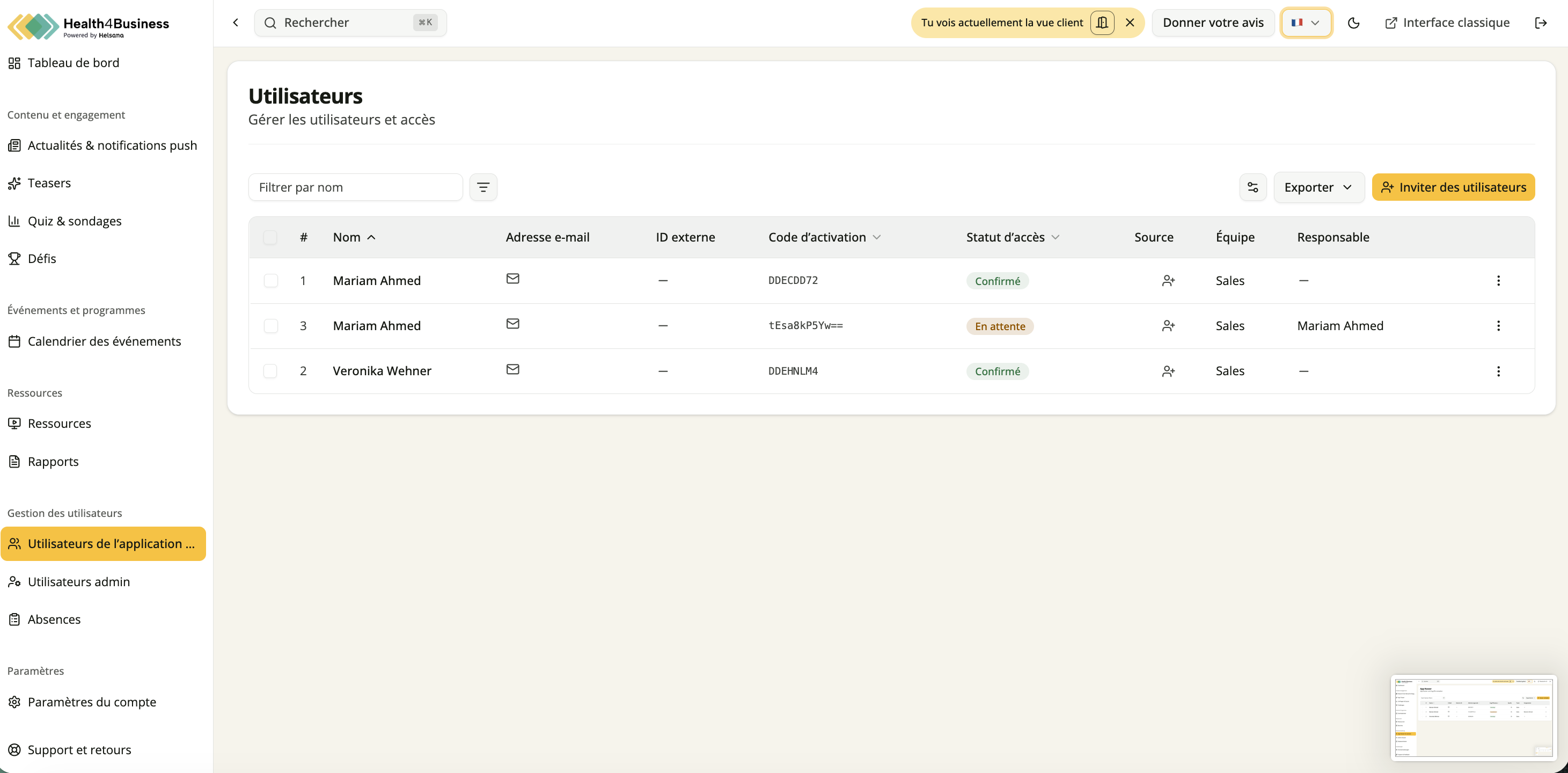
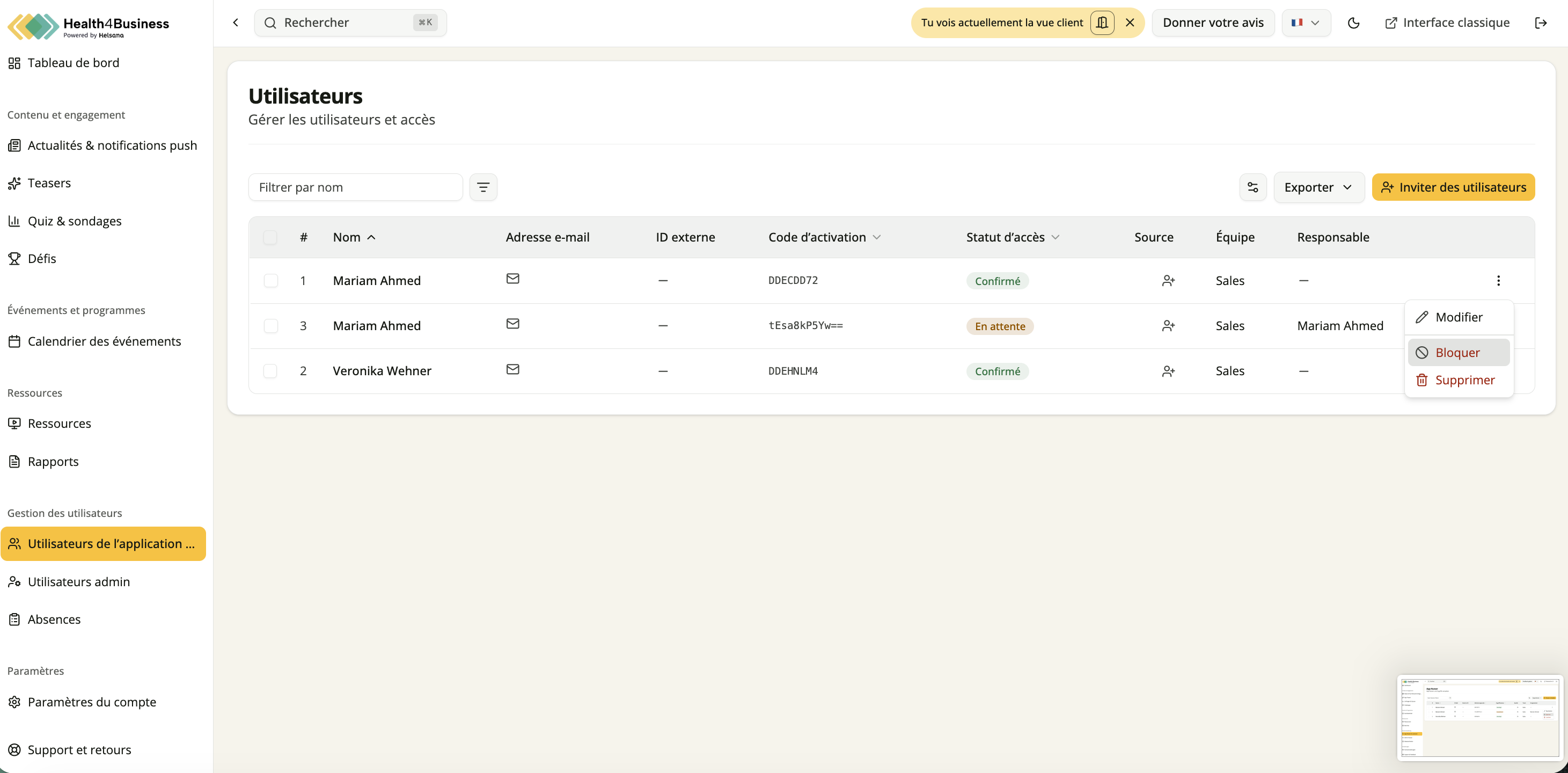
Pour bloquer un identifiant, par exemple lorsqu’un employé quitte l’entreprise, recherche la personne concernée dans la liste « Identifiants confirmés », puis clique sur le bouton avec l’icône en forme de cadenas situé à droite.
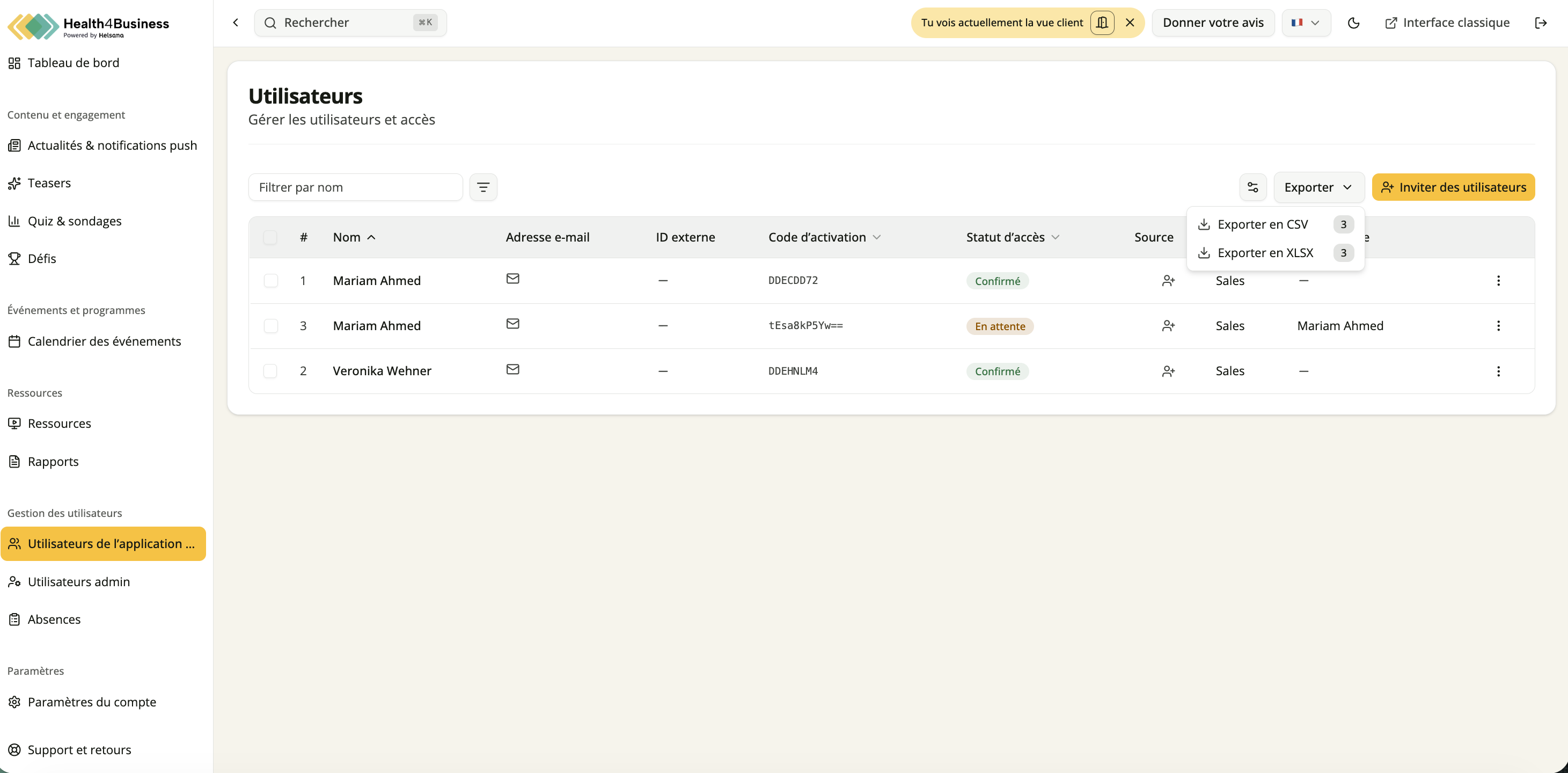
Tu peux utiliser le bouton « Exporter » pour exporter une liste des utilisateurs de l’application avec les colonnes de données sélectionnées au format CSV ou XLSX. Tu peux ainsi importer les données des utilisateurs dans des systèmes externes, créer des rapports ou générer une copie de sauvegarde. Utilise la fonction de filtre, par exemple par service ou par statut, pour exporter uniquement les données pertinentes.
Cet article a-t-il été utile ?
C'est super !
Merci pour votre commentaire
Désolé ! Nous n'avons pas pu vous être utile
Merci pour votre commentaire
Commentaires envoyés
Nous apprécions vos efforts et nous allons corriger l'article