Mit dem Event-Tool kannst du Gesundheits- und Wellbeing-Aktivitäten organisieren und über die Health4Business App bereitstellen.
Erstelle ein Event, lege alle wichtigen Details fest und mache es anschließend für deine Mitarbeiter verfügbar.
Bitte beachte
Nach der Veröffentlichung findest du dein Event im Eventkalender und kannst es dort bearbeiten.
Ein Event, das bereits begonnen hat oder für das bereits Anmeldungen vorliegen, kann nicht mehr bearbeitet werden.
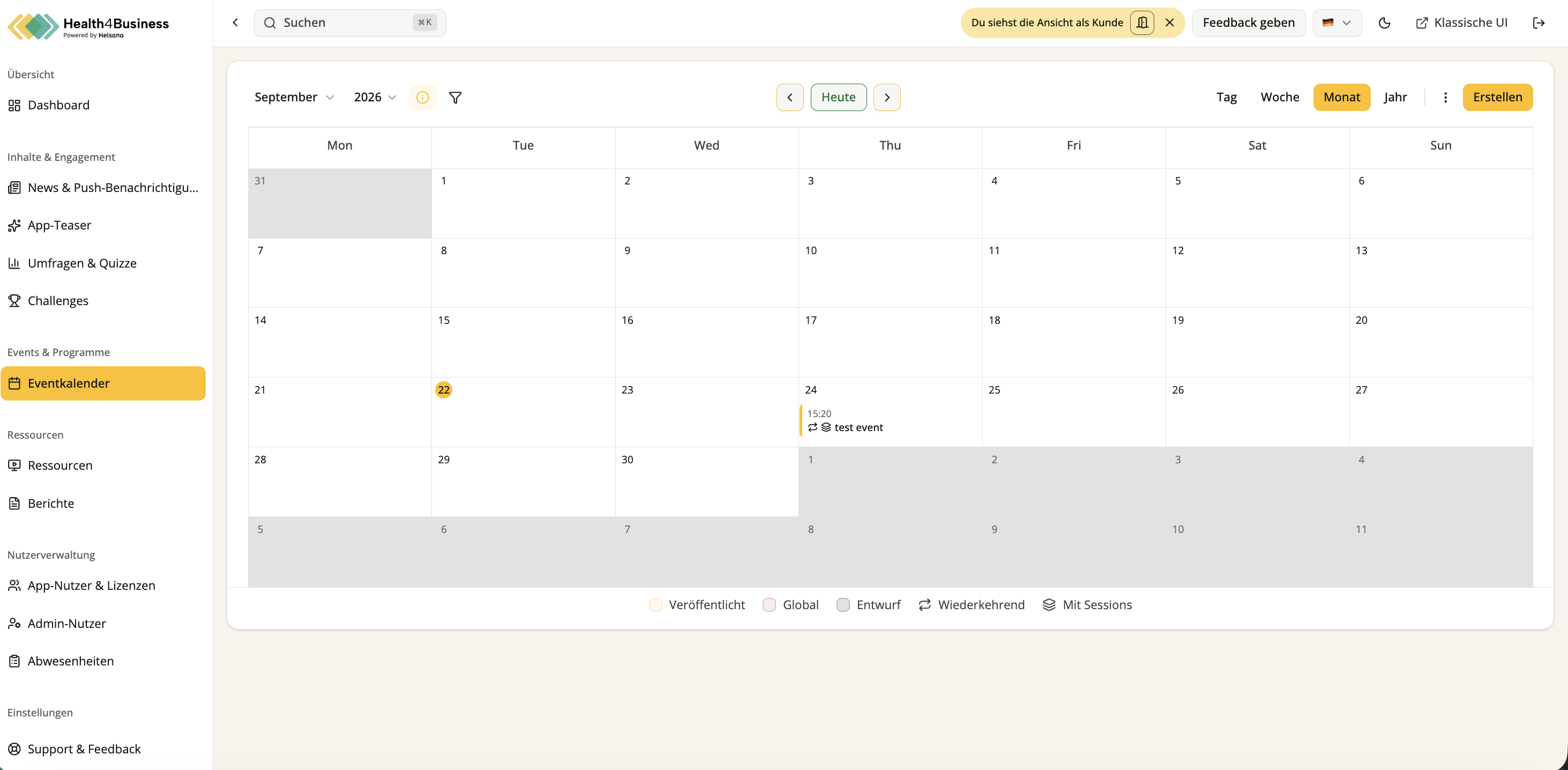
Klicke auf „Erstellen“, um ein neues Event anzulegen.
A. Standard-Event erstellen
Wähle „Standard-Event“, wenn du einen einmaligen oder wiederkehrenden Termin ohne einzelne buchbare Zeitfenster erstellen möchtest.
Schritt 1: Allgemeine Informationen
Gib zunächst die grundlegenden Informationen zu deinem Event ein.
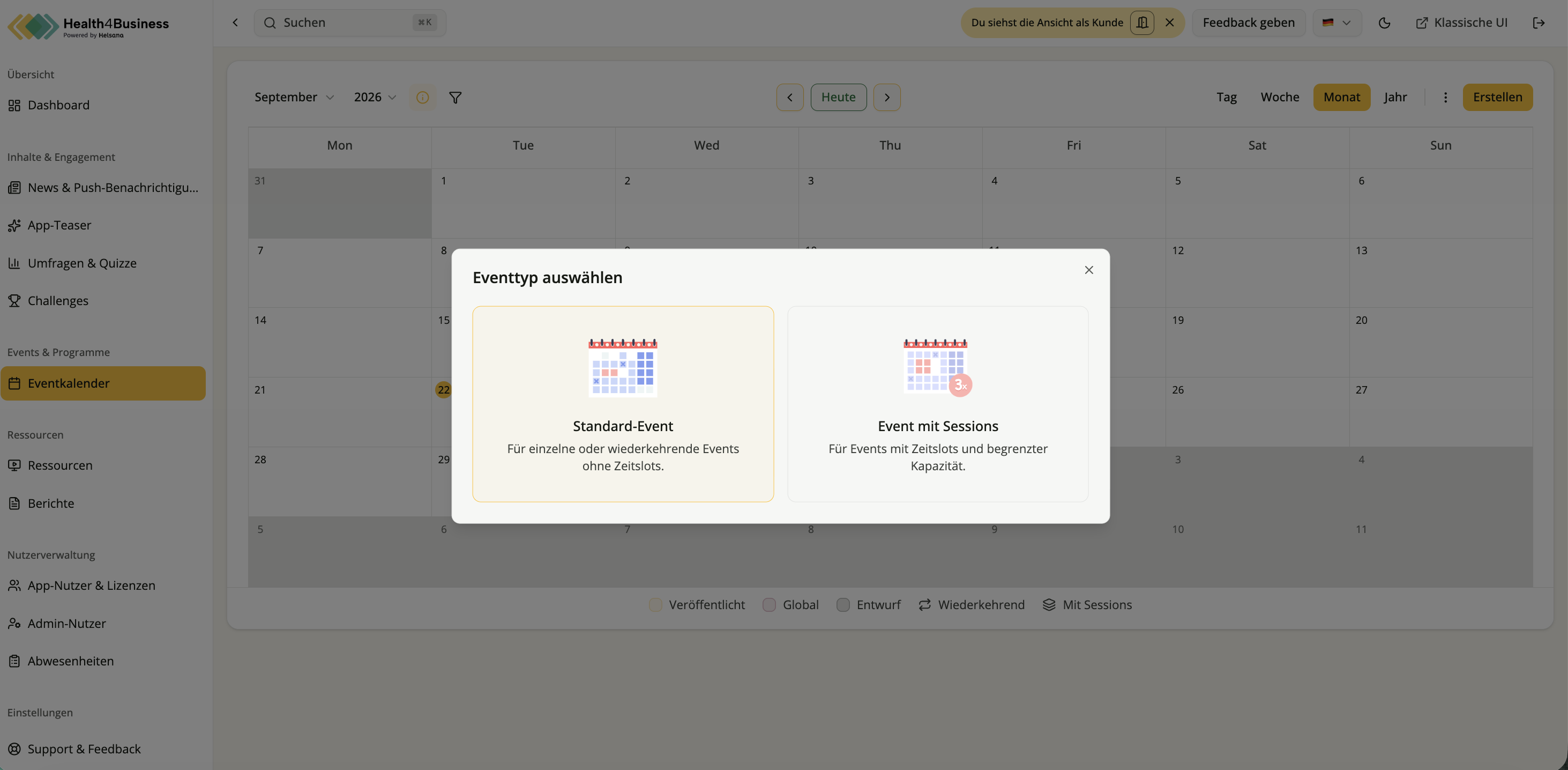 1. Titel des Events
Gib im Feld „Titel“ den Namen des Events ein.
Der Titel ist ein Pflichtfeld und wird im Eventkalender der Health4Business App angezeigt.
2. Kurzbeschreibung hinzufügen
Gib im Feld „Kurzbeschreibung“ eine kurze Zusammenfassung ein.
Ergänze die wichtigsten Informationen, zum Beispiel den Zweck des Events, die Zielgruppe oder das gewünschte Ergebnis.
3. Kategorie auswählen
Öffne das Dropdown-Menü „Kategorie“ und wähle die Kategorie aus, die am besten zu deinem Event passt.
Kategorien helfen deinen Mitarbeitern dabei, relevante Events schneller zu finden.
4. Veranstaltungsort angeben
Gib den Veranstaltungsort in das entsprechende Feld ein.
Bei einem Event vor Ort kannst du beispielsweise den Namen des Veranstaltungsorts, das Gebäude oder die Adresse angeben.
Bei virtuellen Events kannst du „Online“ oder den Namen der verwendeten Plattform eintragen.
5. Link hinzufügen – optional
Gib im Feld „Link“ eine gültige URL ein.
Du kannst beispielsweise verlinken auf:
Anmeldeseiten
virtuelle Meetings
externe Ressourcen
6. Live-Vorschau überprüfen
Auf der rechten Seite siehst du eine Vorschau für mobile Geräte.
Prüfe während der Erstellung, ob alle Informationen vollständig und korrekt dargestellt werden.
Schritt 2: Zeitplan festlegen
Lege fest, wann dein Event stattfinden soll und ob es einmalig oder regelmäßig wiederholt wird.
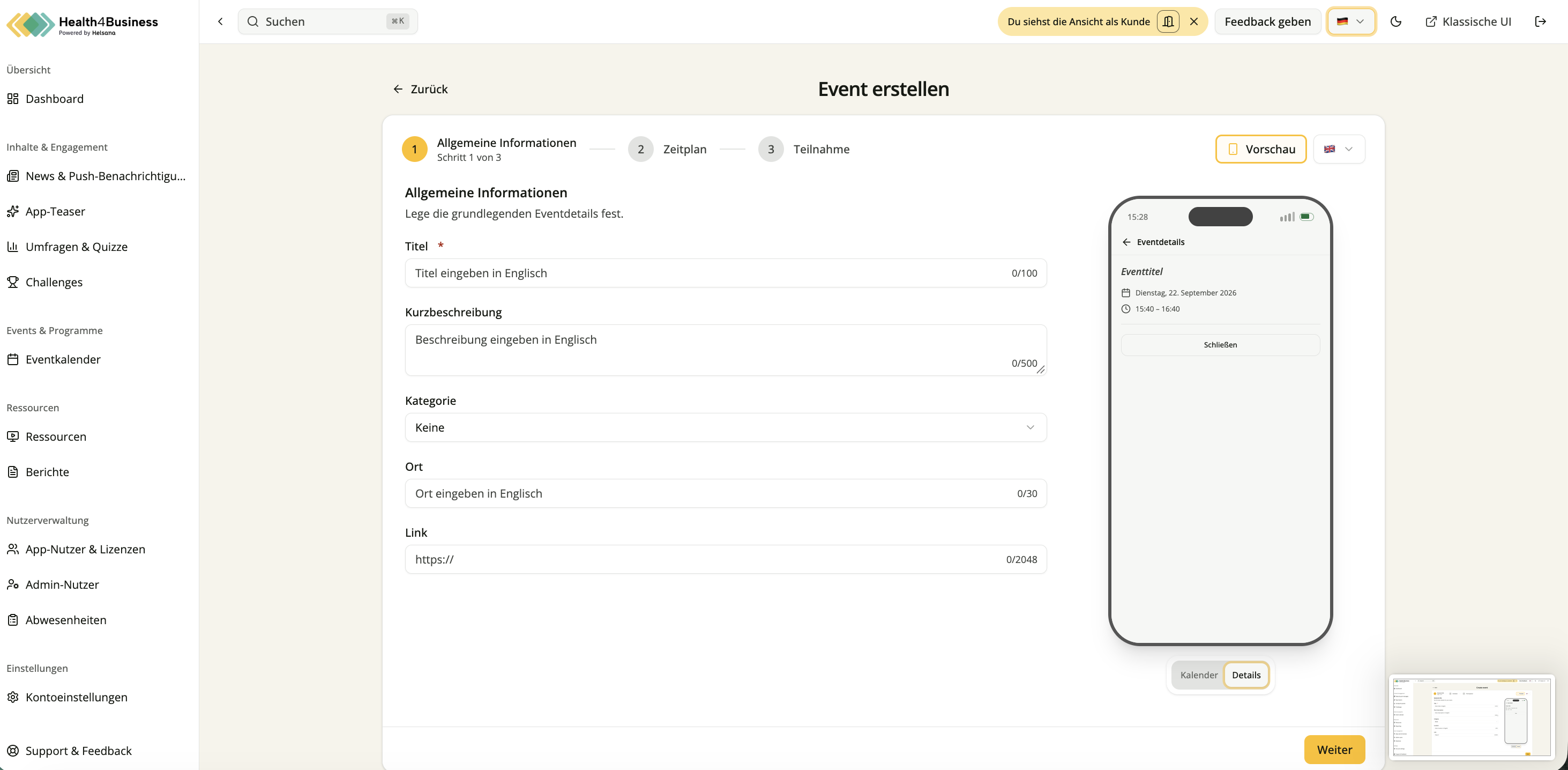
1. Startdatum und Startzeit festlegen
Wähle das Startdatum und die Startzeit aus.
2. Enddatum und Endzeit festlegen
Lege fest, wann das Event endet.
3. Eventtyp auswählen
Wähle aus, wie dein Event geplant werden soll.
Einzelnes Event
Wähle „Einzelnes Event“, wenn die Aktivität nur einmal stattfindet.
Diese Option eignet sich beispielsweise für Workshops, Webinare oder Vorsorgeuntersuchungen.
Das Event wird nur für das angegebene Datum und die entsprechende Uhrzeit angezeigt.
Wiederkehrendes Event
Wähle „Wiederkehrendes Event“, wenn die Aktivität regelmäßig stattfindet.
Diese Option eignet sich zum Beispiel für wöchentliche Fitnesskurse, monatliche Wellbeing-Sessions oder regelmäßig stattfindende Trainingsprogramme.
Du kannst festlegen, ob sich das Event wöchentlich oder monatlich wiederholt und wie viele Wiederholungen stattfinden sollen.
Entwurf speichern – optional
Klicke auf „Als Entwurf speichern“, wenn du deine Eingaben sichern und später weiterarbeiten möchtest.
Entwürfe sind für deine Mitarbeiter erst sichtbar, wenn sie veröffentlicht werden.
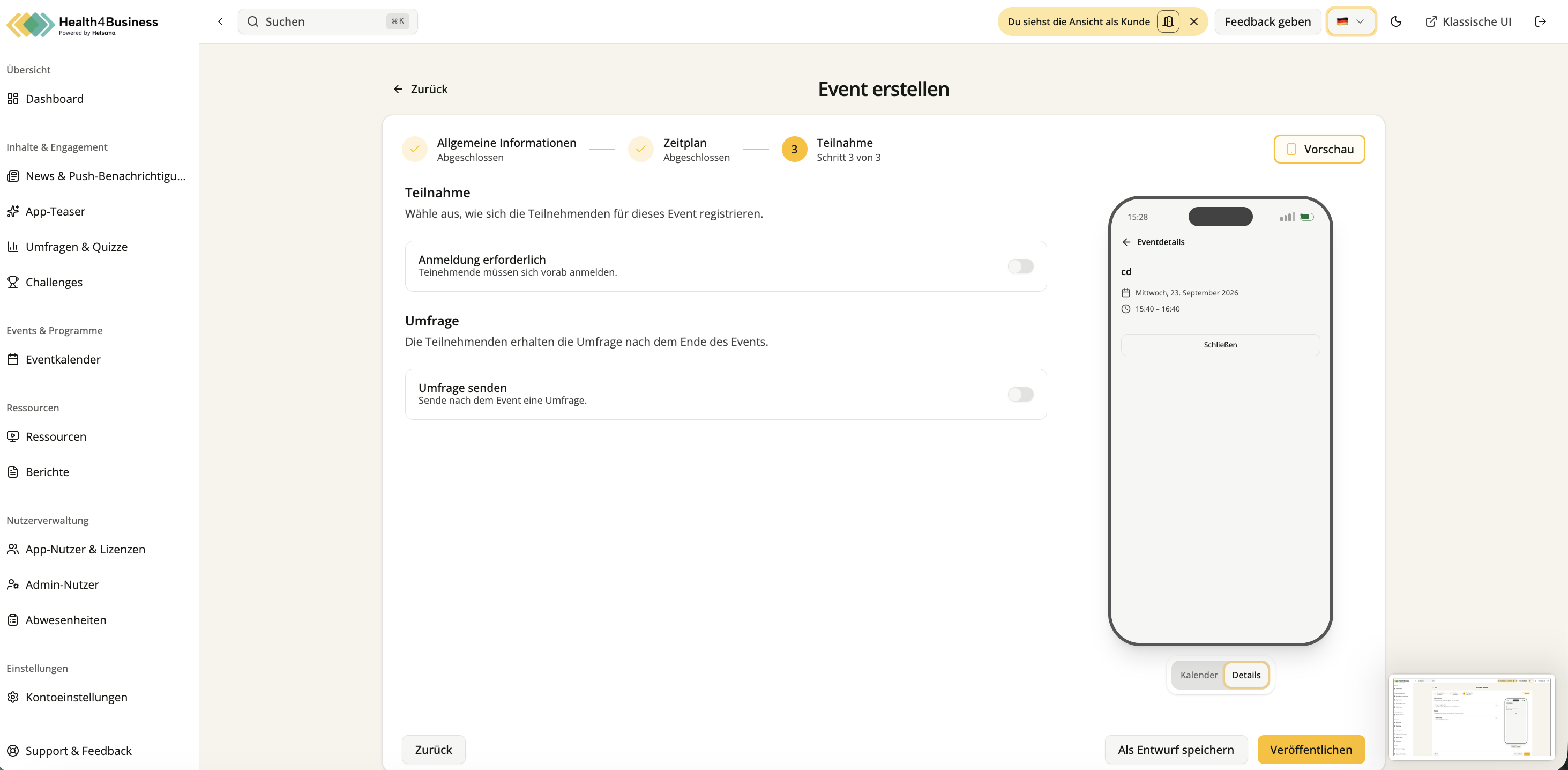
Schritt 3: Teilnahme
Lege fest, wie deine Mitarbeiter am Event teilnehmen können und ob eine Anmeldung oder Umfrage erforderlich ist.
1. Event-Anmeldung konfigurieren
Über „Anmeldung erforderlich“ legst du fest, ob sich deine Mitarbeiter vor der Teilnahme anmelden müssen.
Anmeldung aktivieren
Aktiviere die Anmeldung bei Events mit begrenzter Kapazität oder wenn du nachvollziehen möchtest, wer teilnehmen wird.
Anmeldung deaktivieren
Diese Option eignet sich beispielsweise für Informationsveranstaltungen oder andere Aktivitäten, für die keine Anmeldung erforderlich ist.
2. Umfrage hinzufügen – optional
Über „Umfrage einbinden“ kannst du deinem Event eine Umfrage zuordnen.
Aktiviere dafür den Schalter und wähle eine vorhandene Umfrage aus.
Die Umfrage kann beispielsweise genutzt werden, um:
Feedback nach dem Event einzuholen
die Wirksamkeit des Events zu bewerten
Vorschläge für zukünftige Initiativen zu sammeln
Schritt 4: Zielgruppe
Lege fest, welche Mitarbeiter das Event sehen und sich dafür anmelden können.
Alle
Wähle „Alle“, wenn das Event für alle Mitarbeiter zugänglich sein soll.
Diese Option eignet sich besonders für unternehmensweite Events und allgemeine Wellbeing-Initiativen.
Individuelle Zielgruppe
Wähle „Individuelle Zielgruppe“, wenn das Event nur für bestimmte Mitarbeiter sichtbar sein soll.
Du kannst die Zielgruppe anhand von Abteilungen und/oder Standorten festlegen.
Nur Mitarbeiter, die den ausgewählten Kriterien entsprechen, können das Event sehen und darauf zugreifen.
War dieser Artikel hilfreich?
Das ist großartig!
Vielen Dank für das Feedback
Leider konnten wir nicht helfen
Vielen Dank für das Feedback
Feedback gesendet
Wir wissen Ihre Bemühungen zu schätzen und werden versuchen, den Artikel zu korrigieren