Renforce ton environnement de travail et stimule l’engagement des employés avec Health4Business. Crée des challenges dans quatre catégories : Pas, Activité physique, Connaissances et Pleine conscience, afin de soutenir différents aspects de la santé et du bien-être des employés, de renforcer l’esprit d’équipe et d’accroître la motivation.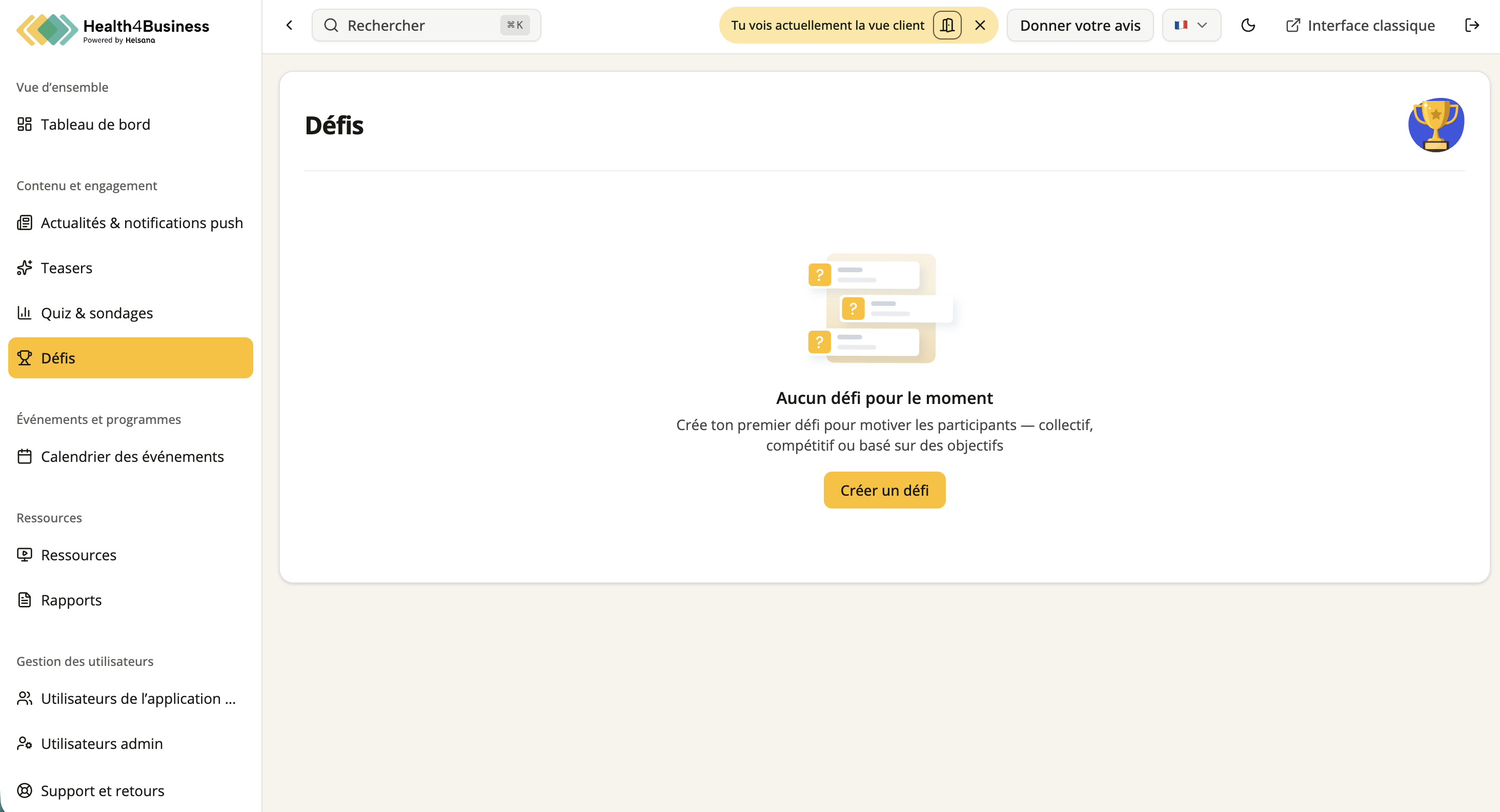
Accède à Contenus et engagement → Challenges. Sur le côté gauche, tu verras les challenges globaux de Health4Business prévus pour le trimestre sélectionné.
Tu peux :
Consulter la feuille de route trimestrielle
Télécharger un aperçu PDF des missions et des challenges afin de le partager avec ton équipe
Utiliser ces informations pour planifier stratégiquement tes propres challenges
Remarque : tu ne peux créer qu’un seul challenge par trimestre.
Créer un challenge
Clique sur « + Créer un challenge » sur le côté droit de l’écran. Un formulaire te guidera à travers trois étapes.
⚠️ Important : planifie tes challenges au moins 2 semaines à l’avance. Le délai de traitement est d’environ 2 semaines.
Étape 1 : Type d’activité
Sélectionne la catégorie de ton challenge. Note que tu ne peux pas combiner différents types de challenges au sein d’un même challenge.
Catégories disponibles :
Pas → Suis le nombre de pas à l’aide d’appareils connectés (max. 40 000 pas par jour)
Activité physique → Effectue des séances d’entraînement et gagne des points
Connaissances → Termine des unités pédagogiques et gagne des points
Pleine conscience → Termine des séances de pleine conscience et gagne des points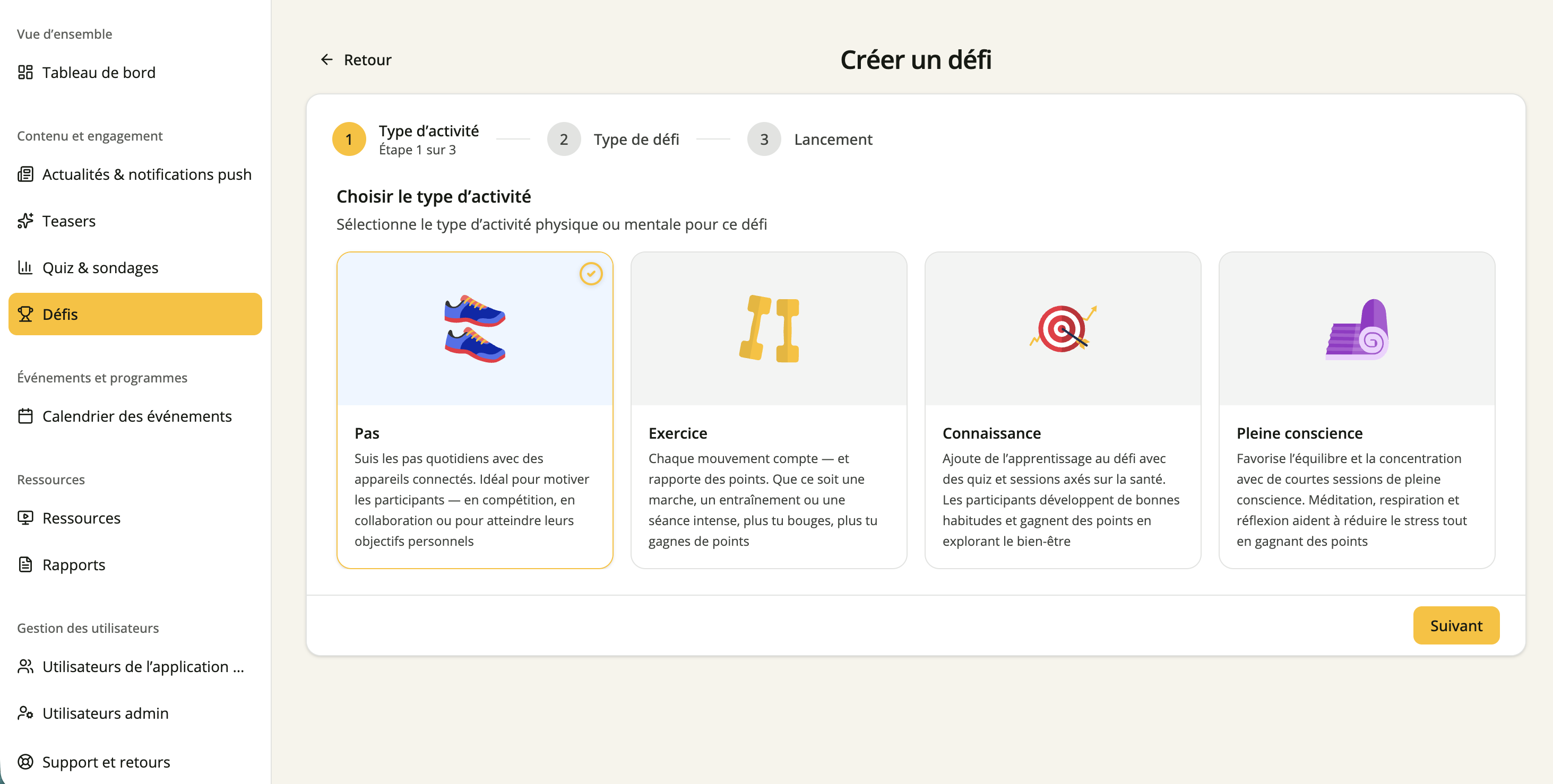
Étape 2 : Type de challenge
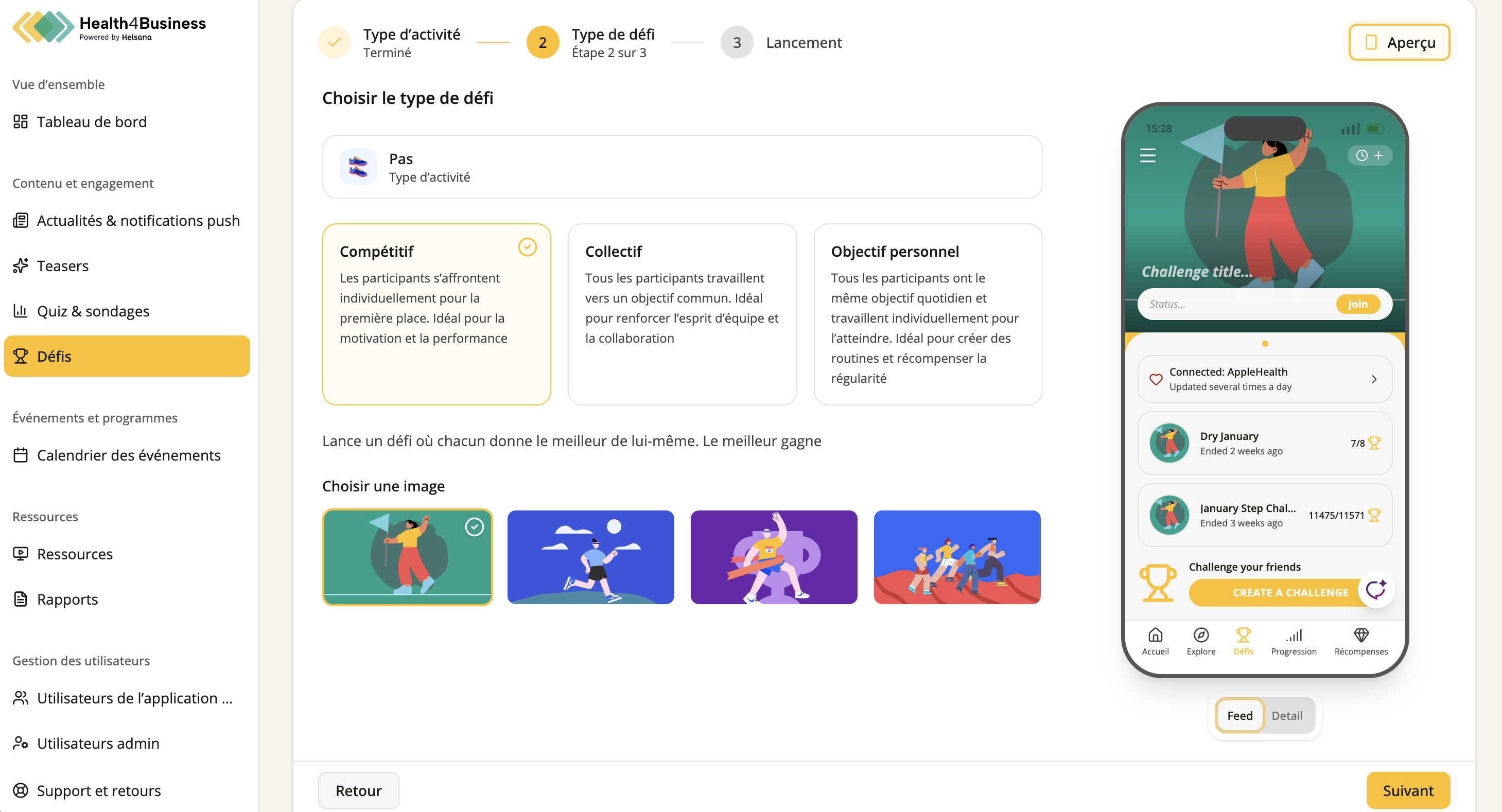
Choisis la manière dont ton challenge sera structuré :
Compétitif
Disponible pour : Pas, Activité physique, Connaissances
Tous les participants s’affrontent individuellement pour obtenir les meilleures places au classement.
Les participants les plus performants apparaissent dans l’application dans les 24 heures suivant la fin du challenge, classés en fonction du nombre de pas ou des points obtenus grâce aux activités physiques ou pédagogiques.
Collectif
Disponible pour : Pas, Activité physique
Les participants travaillent ensemble pour atteindre un objectif commun que tu définis.
Pour l’activité physique : les points obtenus grâce aux unités globales de l’application ou aux activités reconnues par les appareils sont comptabilisés.
Pour les pas : la référence recommandée est de 7 500 pas par employé et par jour, en supposant un taux de participation moyen de 40 %.
Objectif individuel
Disponible pour : Pas, Activité physique, Connaissances, Pleine conscience
Chaque participant suit un objectif quotidien défini :
Pas : définis un objectif quotidien de pas (recommandation : 5 000 à 10 000 pas par jour)
Activité physique : les points sont obtenus grâce aux séances d’activité physique réalisées dans l’application Health4Business, aux appareils de suivi connectés qui reconnaissent les activités physiques ou aux applications de santé de ton téléphone connectées à l’application Health4Business
Pleine conscience : 10 à 50 points par jour recommandés (sur la base des séances globales de pleine conscience)
Connaissances : 10 à 50 points par jour recommandés (sur la base des sessions pédagogiques globales)
Sélectionne ensuite une image adaptée au challenge. Sur le côté droit de l’écran, tu verras un aperçu du challenge tel qu’il apparaîtra aux employés dans l’application.
Étape 3 : Détails du lancement
Personnalise ton challenge avec les informations suivantes :
Titre (max. 50 caractères)
Commence par le nom de ton entreprise afin de faciliter l’identification du challenge, par exemple : « Nom de l’entreprise – Challenge de pas ».
Description (max. 500 caractères)
Indique :
L’objectif
Les prix ou récompenses
Les attentes
Les conditions requises, par exemple la nécessité d’utiliser un appareil de suivi
Adopte un ton motivant et engageant pour encourager la participation.
Pendant que tu renseignes les détails de ton challenge, un aperçu en temps réel s’affiche sur le côté droit de l’écran. Tu peux passer de l’aperçu du fil d’actualité à l’aperçu détaillé. Même si les limites de caractères sont indiquées dans le formulaire, utilise principalement l’aperçu en temps réel comme référence. Il te donne la meilleure indication de la manière dont les détails du challenge apparaîtront aux employés dans l’application et t’aide à t’assurer que ton contenu est affiché de manière claire et efficace.
Planification
Sélectionne le trimestre dans le menu déroulant
Définis les dates de début et de fin
Durée recommandée :
Choisis une durée comprise entre 3 et 30 jours
Une durée de 1 à 2 semaines est optimale pour favoriser l’engagement
Communications automatiques :
Une actualité est envoyée 7 jours avant le début
Des notifications push sont envoyées aux dates de début et de fin
Clique sur « Terminé » pour programmer ton challenge. Une fois cette étape terminée, ton challenge apparaîtra dans la vue d’ensemble des Challenges sous « À venir », « En cours » ou « Terminés ».
Pour modifier ou supprimer un challenge, utilise le menu à trois points situé à côté du challenge concerné.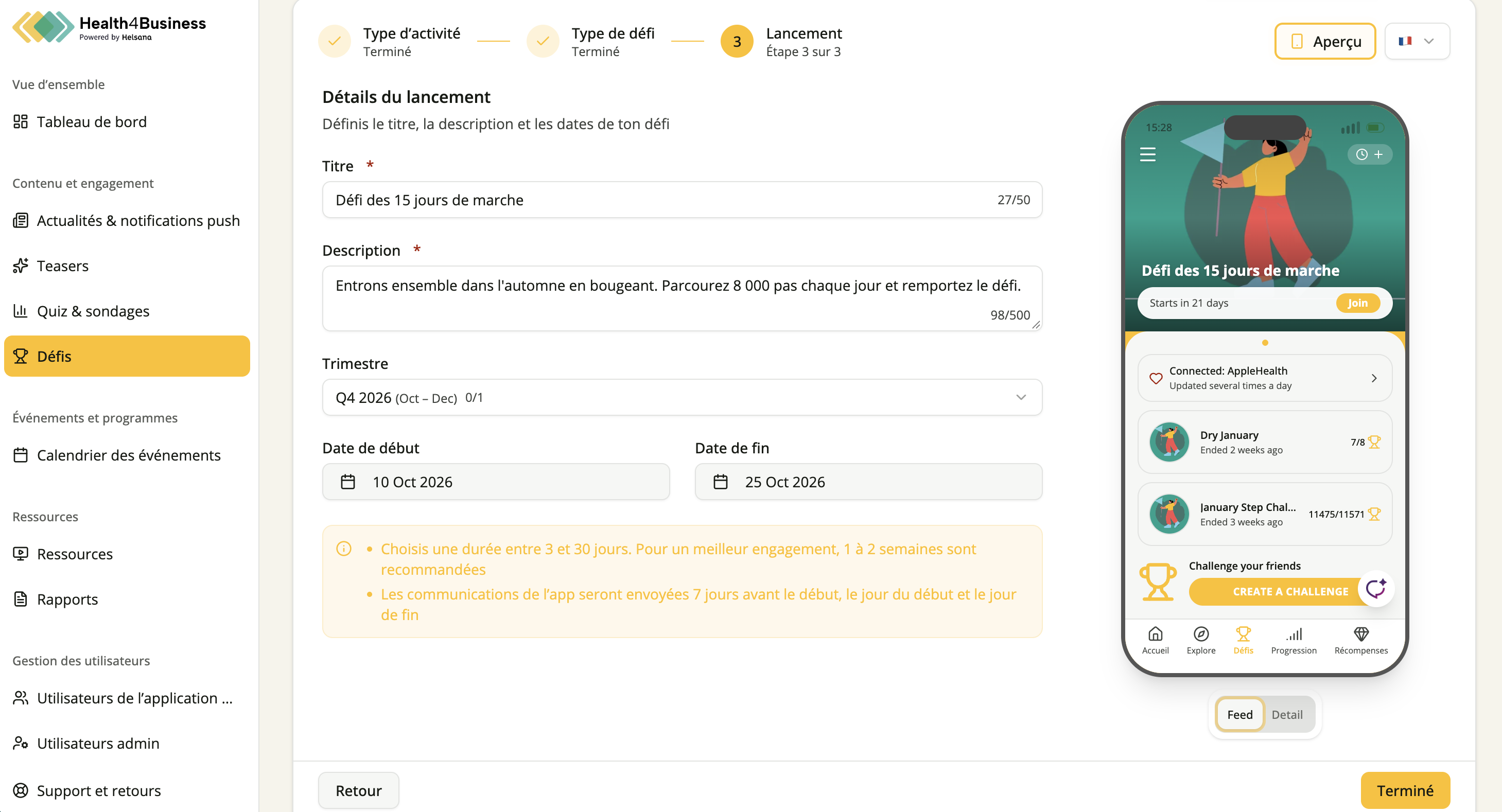
Bon à savoir :
Les challenges en équipe et les challenges à vélo ne sont actuellement pas disponibles en libre-service. Contacte ton Customer Manager Health4Business pour les planifier.
L’ordre des challenges dans l’application dépend de leur date de création, du plus récent au plus ancien.
Tu ne peux pas épingler manuellement un challenge à une position spécifique.
Le nombre d’utilisateurs de l’application pouvant participer à un challenge n’est pas limité.
Bonnes pratiques pour réussir ton challenge
Définis des objectifs clairs et réalistes en fonction de ton public et de la durée du challenge.
Annonce le challenge suffisamment tôt en interne via une newsletter, un e-mail ou l’intranet.
Prévois des récompenses : même de petites récompenses peuvent augmenter considérablement la participation.
Exemple de description d’un challenge :
« Le compte à rebours est lancé ! Le Challenge de pas de (Nom de l’entreprise) arrive ! Dans une semaine, notre challenge commencera. Défions-nous pour accumuler le plus de pas possible. La personne qui marche le plus gagne ! C’est parti ! »
Cet article a-t-il été utile ?
C'est super !
Merci pour votre commentaire
Désolé ! Nous n'avons pas pu vous être utile
Merci pour votre commentaire
Commentaires envoyés
Nous apprécions vos efforts et nous allons corriger l'article