Lo strumento Eventi ti aiuta a organizzare e pubblicare attività dedicate alla salute e al benessere in modo semplice ed efficiente. Puoi creare eventi, definire le informazioni principali e renderli disponibili ai dipendenti in pochi passaggi.
Nota:
Non appena hai pubblicato il tuo evento, puoi visualizzarlo nel calendario degli eventi e modificarlo con un clic.
Non puoi più modificare un evento che è già iniziato o per il quale sono già presenti delle registrazioni.
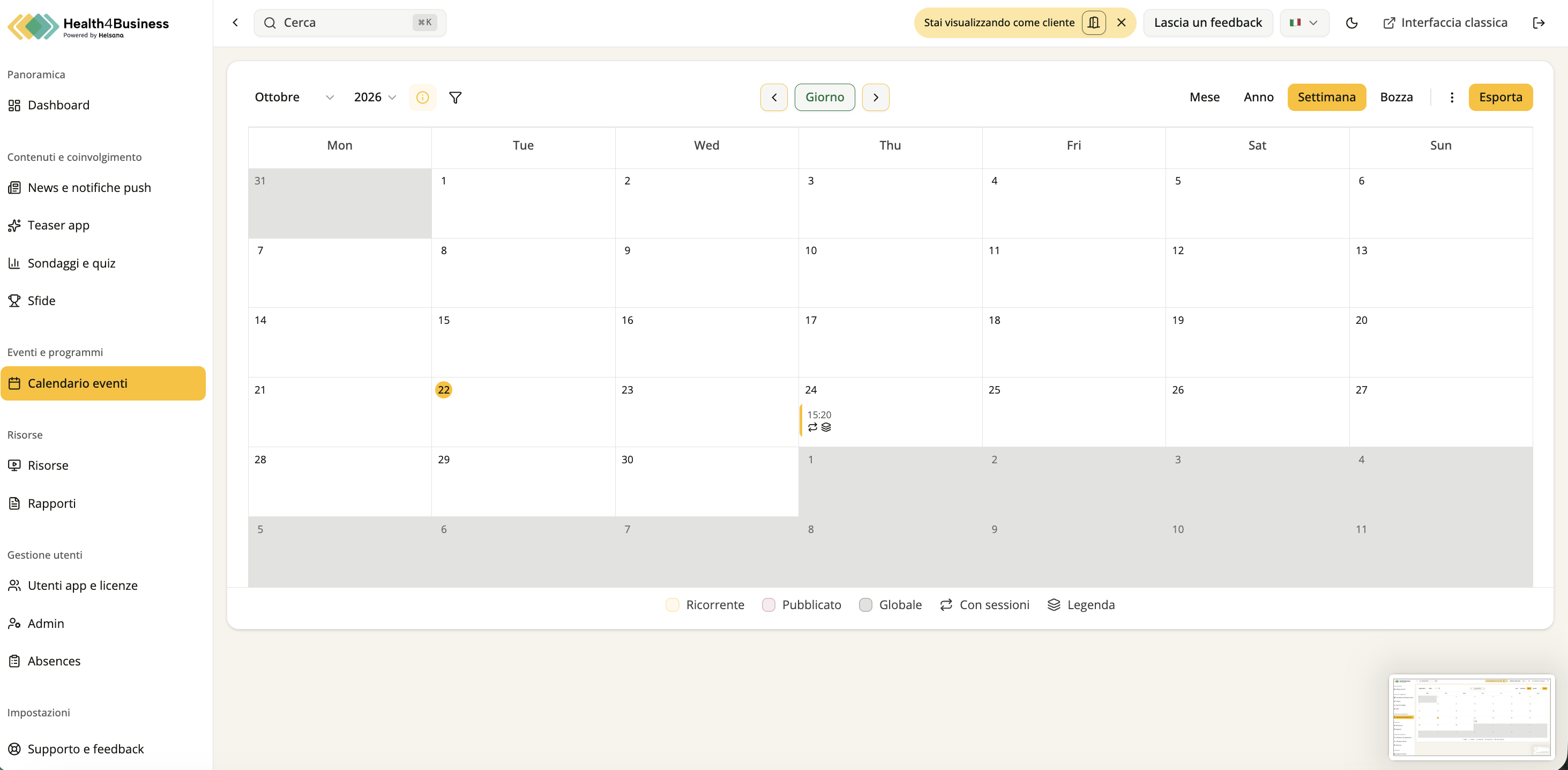
Fai clic su “Crea” per configurare un nuovo evento.
a. Creare un evento standard
Per creare un evento standard nel calendario, seleziona “Evento standard”. Un evento standard è adatto a eventi singoli o ricorrenti senza fasce orarie prenotabili.
Passaggio 1: Informazioni generali
In questo passaggio inserisci le informazioni di base relative al tuo evento.
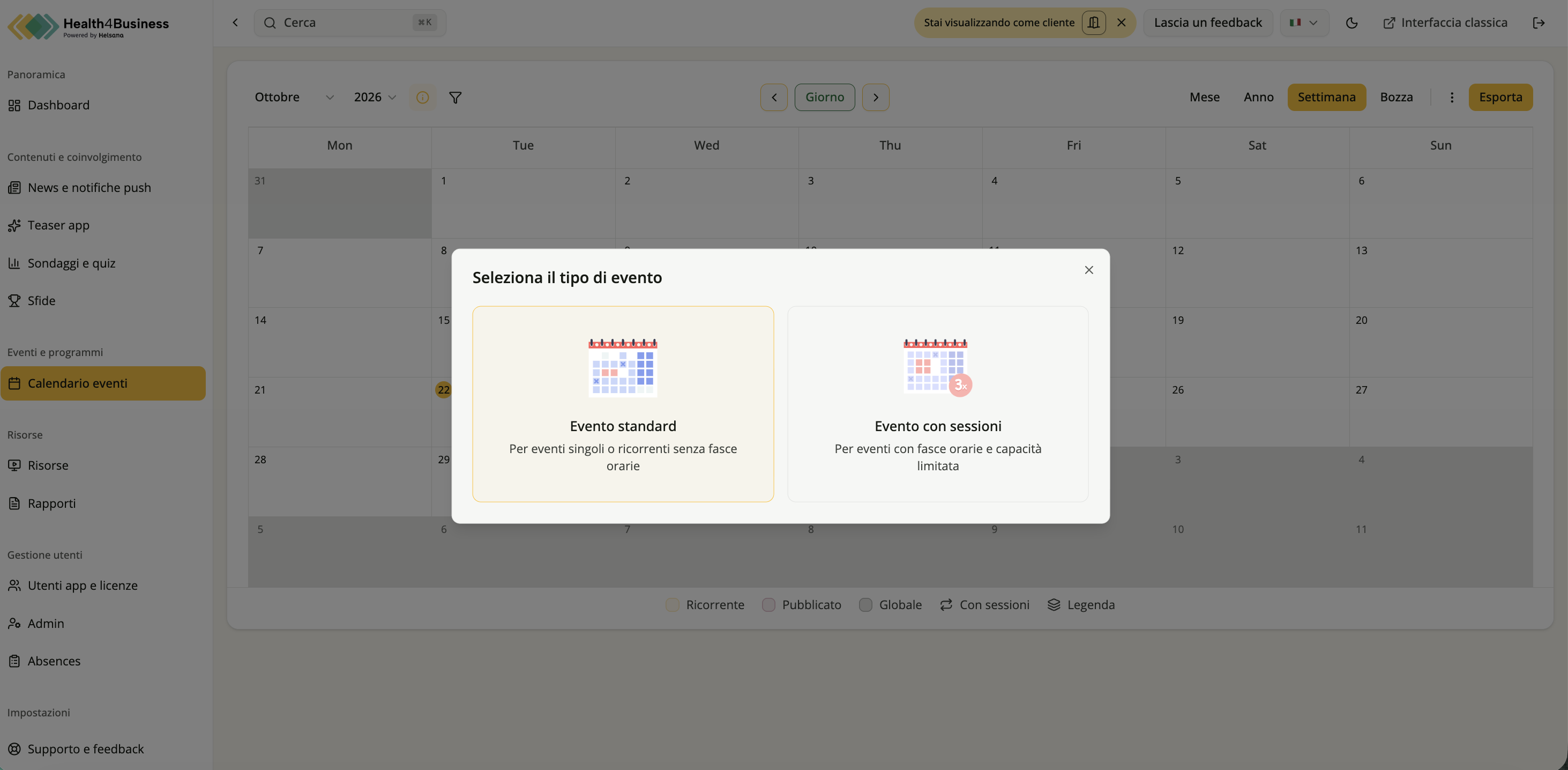
1. Inserisci il titolo dell’evento
Nel campo Titolo, inserisci il nome del tuo evento.
Il titolo è obbligatorio e verrà visualizzato nel calendario degli eventi dell’app Health4Business.
2. Aggiungi una breve descrizione
Nel campo Breve descrizione, inserisci una sintesi concisa dell’evento.
Includi le informazioni principali, come lo scopo dell’evento, il pubblico a cui è rivolto o i risultati attesi.
3. Seleziona una categoria
Apri il menu a discesa Categoria.
Scegli la categoria più adatta al tuo evento. Le categorie aiutano i dipendenti a individuare più facilmente gli eventi di loro interesse.
4. Specifica il luogo
Inserisci il luogo dell’evento nel campo Luogo.
Per gli eventi in presenza, indica il nome della sede, l’edificio o l’indirizzo. Per gli eventi virtuali, puoi inserire “Online” o il nome della piattaforma.
5. Aggiungi un link (facoltativo)
Inserisci un URL valido nel campo Link.
Puoi utilizzarlo per:
Pagine di registrazione
Link a riunioni virtuali
Risorse esterne
6. Controlla l’anteprima in tempo reale
L’anteprima del dispositivo mobile sul lato destro dello schermo mostra come apparirà l’evento ai dipendenti.
Mentre compili i campi, controlla l’anteprima per assicurarti che tutte le informazioni vengano visualizzate correttamente.
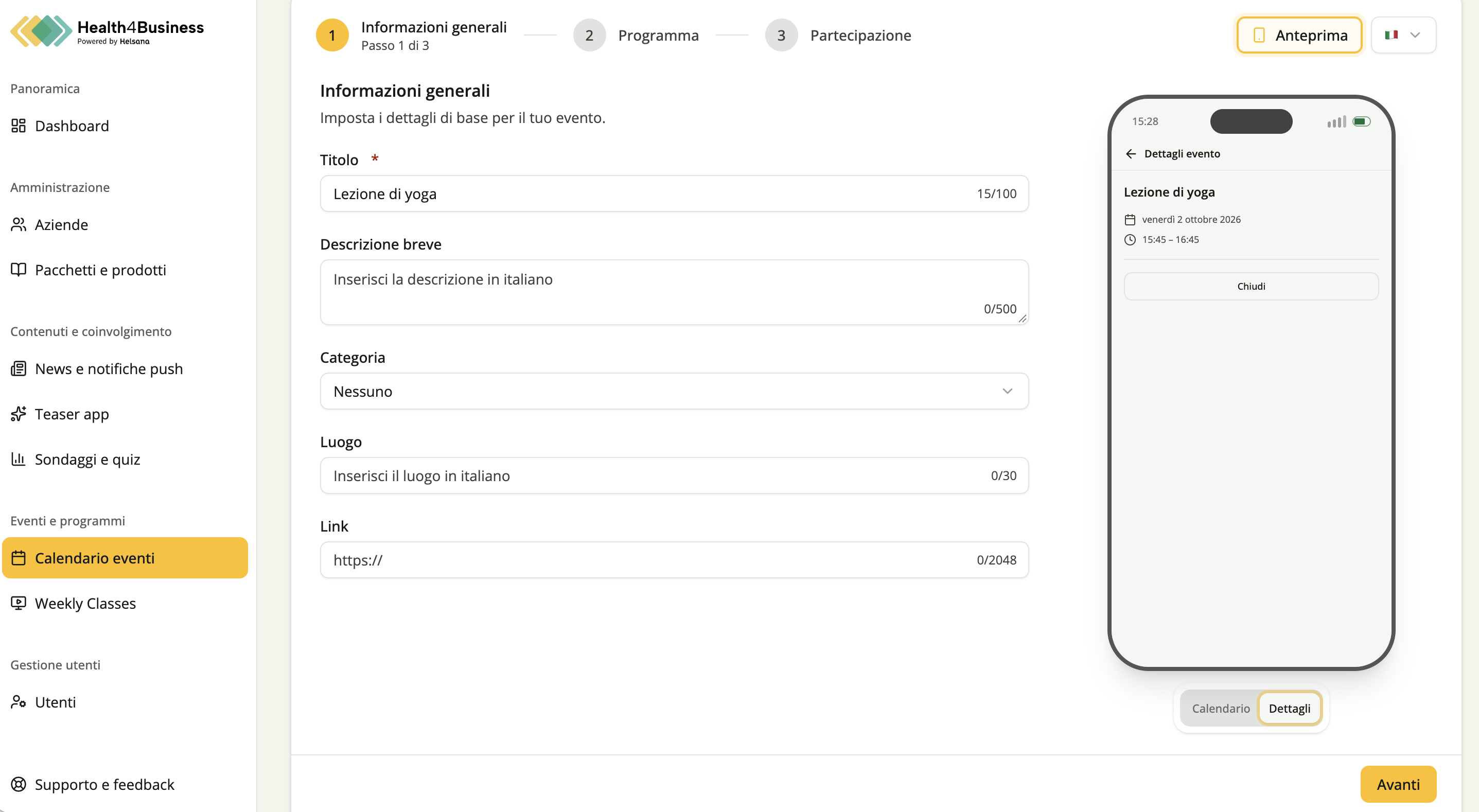
Passaggio 2: Programmazione
In questo passaggio definisci quando si svolgerà il tuo evento e se si terrà una sola volta o si ripeterà regolarmente.
1. Imposta la data e l’ora di inizio
Seleziona una data e un’ora di inizio.
La data e l’ora di inizio determinano quando l’evento diventa attivo nel calendario.
2. Imposta la data e l’ora di fine
3. Seleziona il tipo di evento
Scegli come deve essere programmato l’evento:
Evento singolo
Seleziona Evento singolo se l’attività si svolge una sola volta. Questa opzione è ideale, ad esempio, per workshop, webinar o screening della salute.
L’evento verrà visualizzato solo nella data e nell’orario specificati.
Evento ricorrente
Seleziona Evento ricorrente se l’attività si svolge regolarmente. Questa opzione è adatta ad attività continuative come corsi di fitness settimanali, sessioni mensili dedicate al benessere o programmi di formazione ricorrenti.
Puoi quindi scegliere se l’evento deve svolgersi con cadenza settimanale o mensile e specificare quante volte deve ripetersi.
5. Salva i tuoi progressi (facoltativo)
Fai clic su Salva come bozza per salvare il tuo lavoro e continuare a modificarlo in un secondo momento.
Gli eventi salvati come bozza non sono visibili ai dipendenti finché non vengono pubblicati.
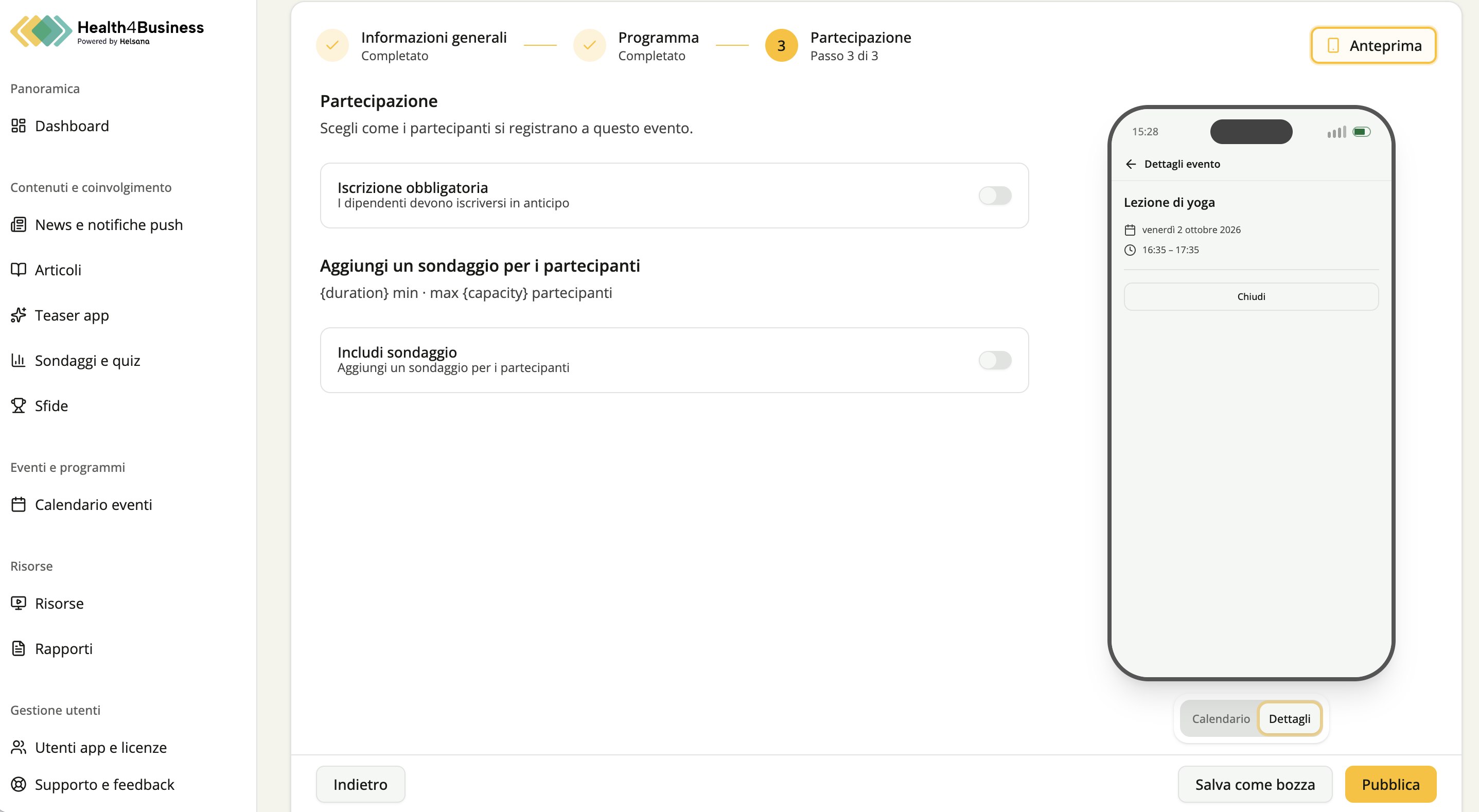
Passaggio 3: Partecipazione
In questo passaggio configuri le modalità di partecipazione dei dipendenti all’evento e stabilisci se sono necessarie ulteriori azioni, come la registrazione o la compilazione di un sondaggio.
1. Configura la registrazione all’evento
L’opzione Registrazione obbligatoria determina se i dipendenti devono registrarsi prima di partecipare all’evento.
Attiva la registrazione
Questa opzione è consigliata per eventi con un numero limitato di posti o quando è necessario monitorare le presenze.
Disattiva la registrazione
Questa opzione è adatta a eventi informativi o attività che non richiedono la gestione delle presenze.
2. Associa un sondaggio (facoltativo)
L’opzione Includi sondaggio ti consente di associare un sondaggio all’evento.
Attiva il sondaggio
Attiva l’opzione Includi sondaggio.
Seleziona un sondaggio esistente tra i modelli disponibili.
I partecipanti potranno accedere al sondaggio e compilarlo in relazione all’evento.
Puoi utilizzare i sondaggi per:
- Raccogliere feedback dopo un evento
- Valutare l’efficacia dell’evento
- Raccogliere suggerimenti per iniziative future
Passaggio 4: Targeting
In questo passaggio definisci quali dipendenti possono visualizzare l’evento e registrarsi.
Tutti
Seleziona Tutti per rendere l’evento disponibile a tutti i dipendenti.
Questa opzione è consigliata per eventi a livello aziendale e iniziative generali dedicate al benessere.
Targeting personalizzato
Seleziona Targeting personalizzato per limitare la visibilità dell’evento a specifici gruppi di dipendenti.
Puoi selezionare gli utenti in base al reparto o alla sede.
Solo i dipendenti che corrispondono ai criteri selezionati potranno visualizzare e accedere all’evento.
b. Creare un evento con più sessioni
Un evento con più sessioni ti consente di offrire ai dipendenti diversi appuntamenti tra cui scegliere e da prenotare.
Per creare un evento basato su sessioni nel calendario, fai clic su “Crea” nell’angolo in alto a destra e seleziona “Evento con sessioni”. Questo tipo di evento è adatto agli eventi con fasce orarie o un numero limitato di posti.
Segui tutti i passaggi descritti sopra e, inoltre:
1. Scegli se gli utenti possono effettuare una prenotazione fino all’inizio della sessione.
2. Specifica la durata di ciascuna sessione.
Questa risposta ti è stata utile?
Fantastico!
Grazie per il tuo feedback
Siamo spiacenti di non poterti essere di aiuto
Grazie per il tuo feedback
Feedback inviato
Apprezziamo il tuo sforzo e cercheremo di correggere l’articolo