In questa sezione del Backoffice di Health4Business puoi invitare facilmente i tuoi dipendenti a utilizzare l’app Health4Business e gestire l’accesso dei membri attuali o precedenti del tuo team.
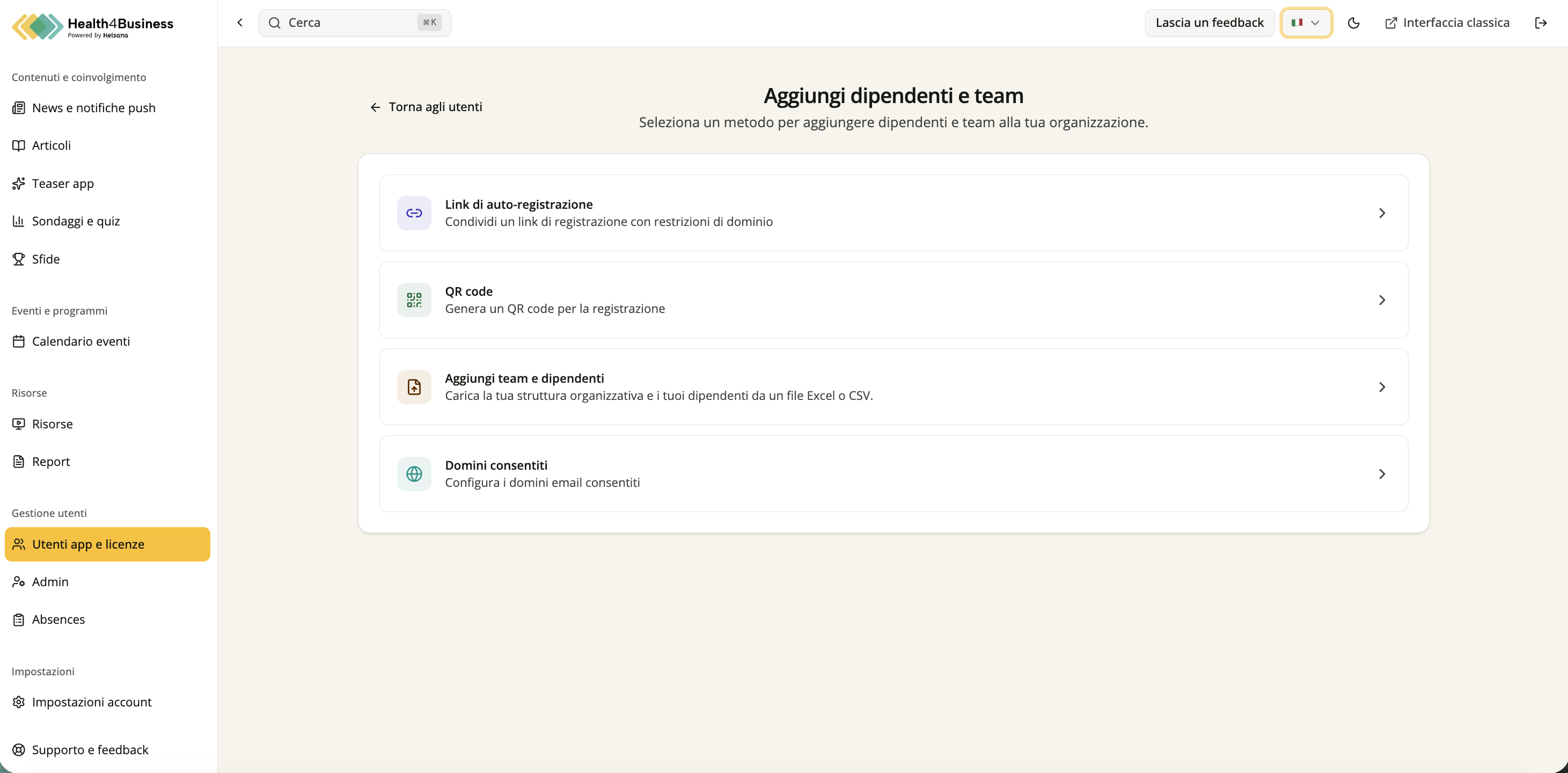
Invitare i membri del team
Puoi trovare tutte le funzioni di invito tramite il pulsante “Invita utenti”. Hai a disposizione tre opzioni:
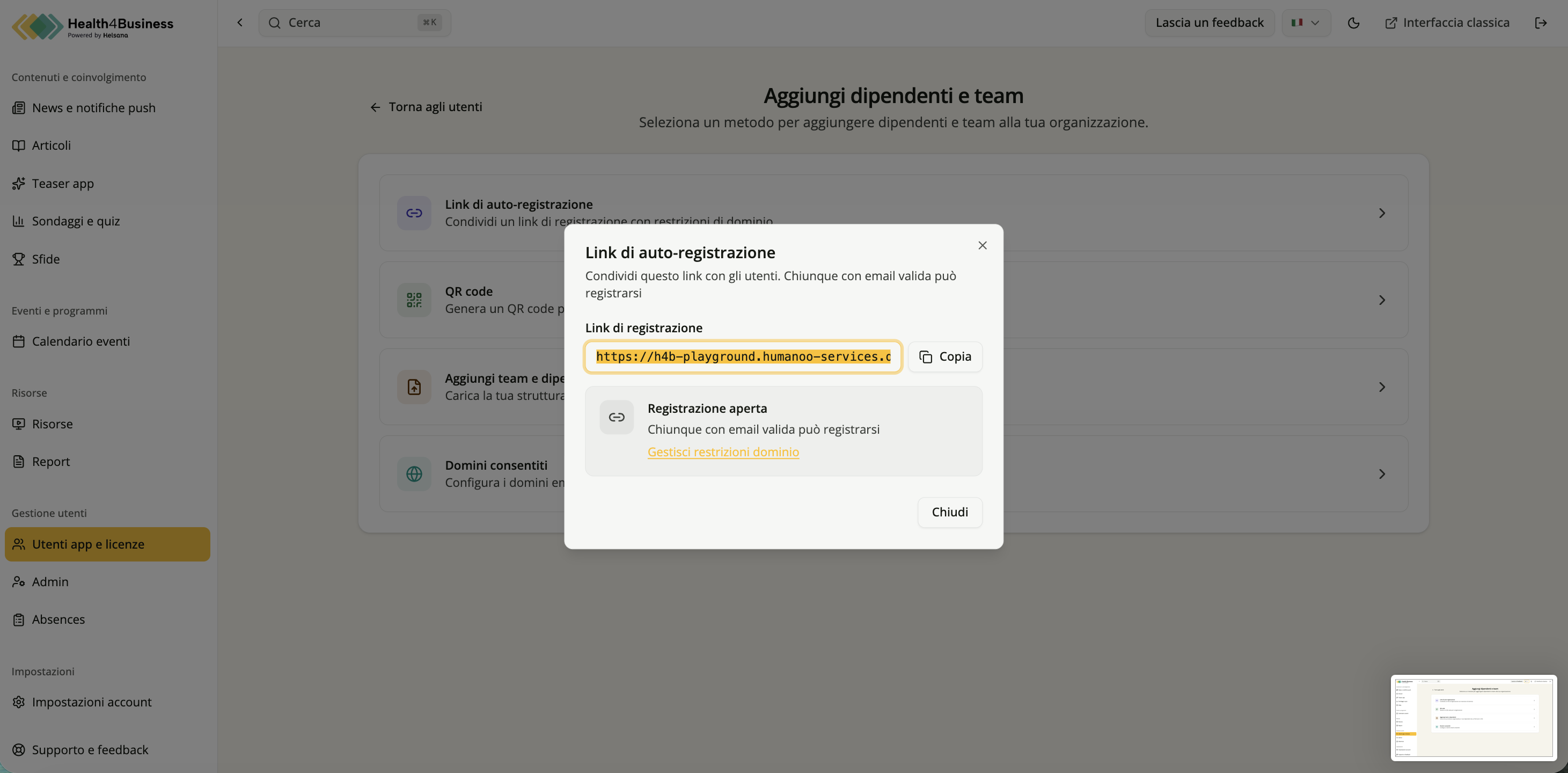
1. Invito tramite link di autoregistrazione alla landing page
Copia semplicemente il link fornito e condividilo con i tuoi dipendenti attraverso i canali di comunicazione che preferisci.
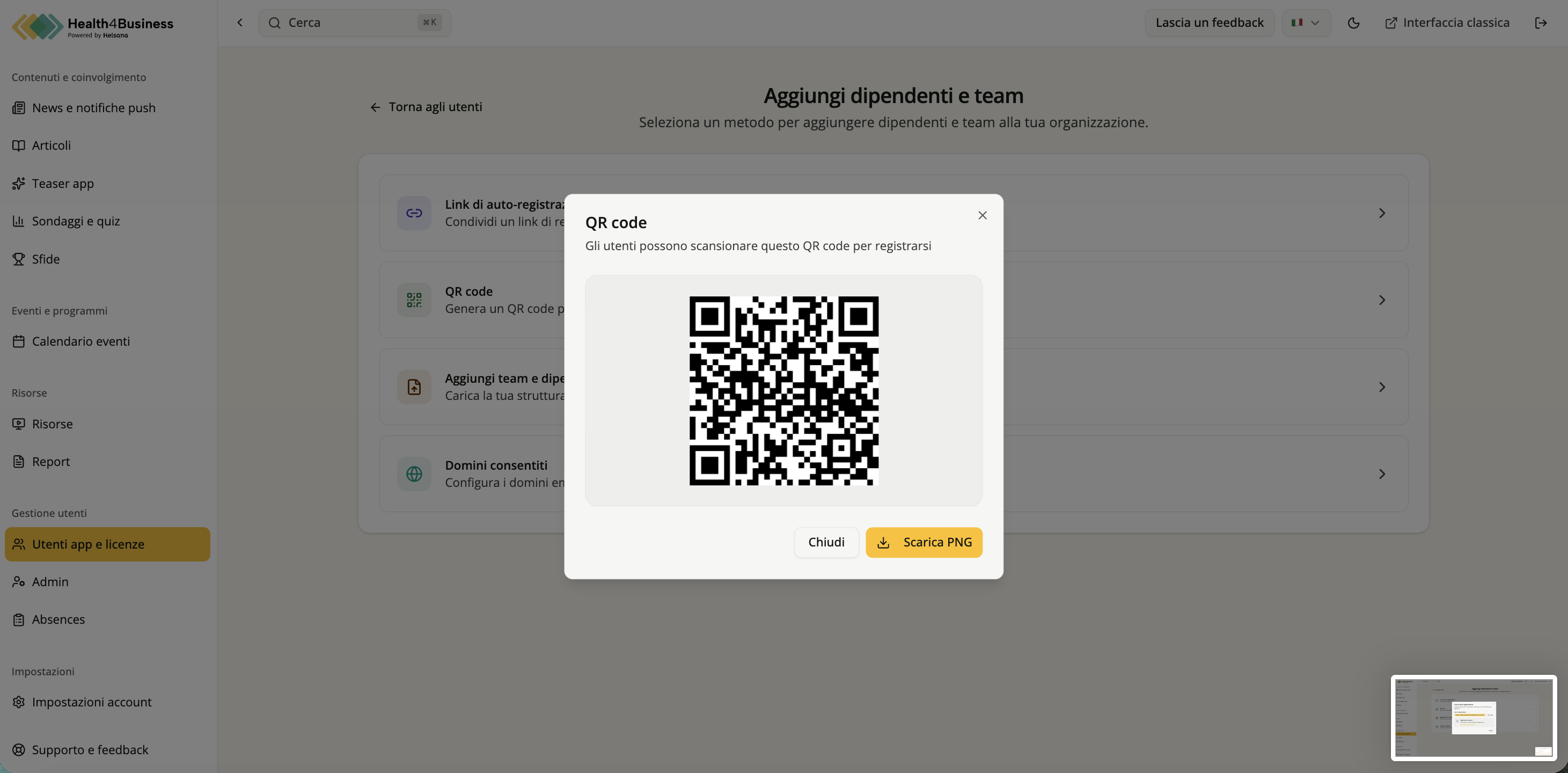
2. Invito tramite codice QR
Viene generato automaticamente un codice QR che puoi integrare, ad esempio, nei tuoi materiali di comunicazione e marketing. Una volta scansionato il codice QR, i dipendenti possono registrarsi all’app.
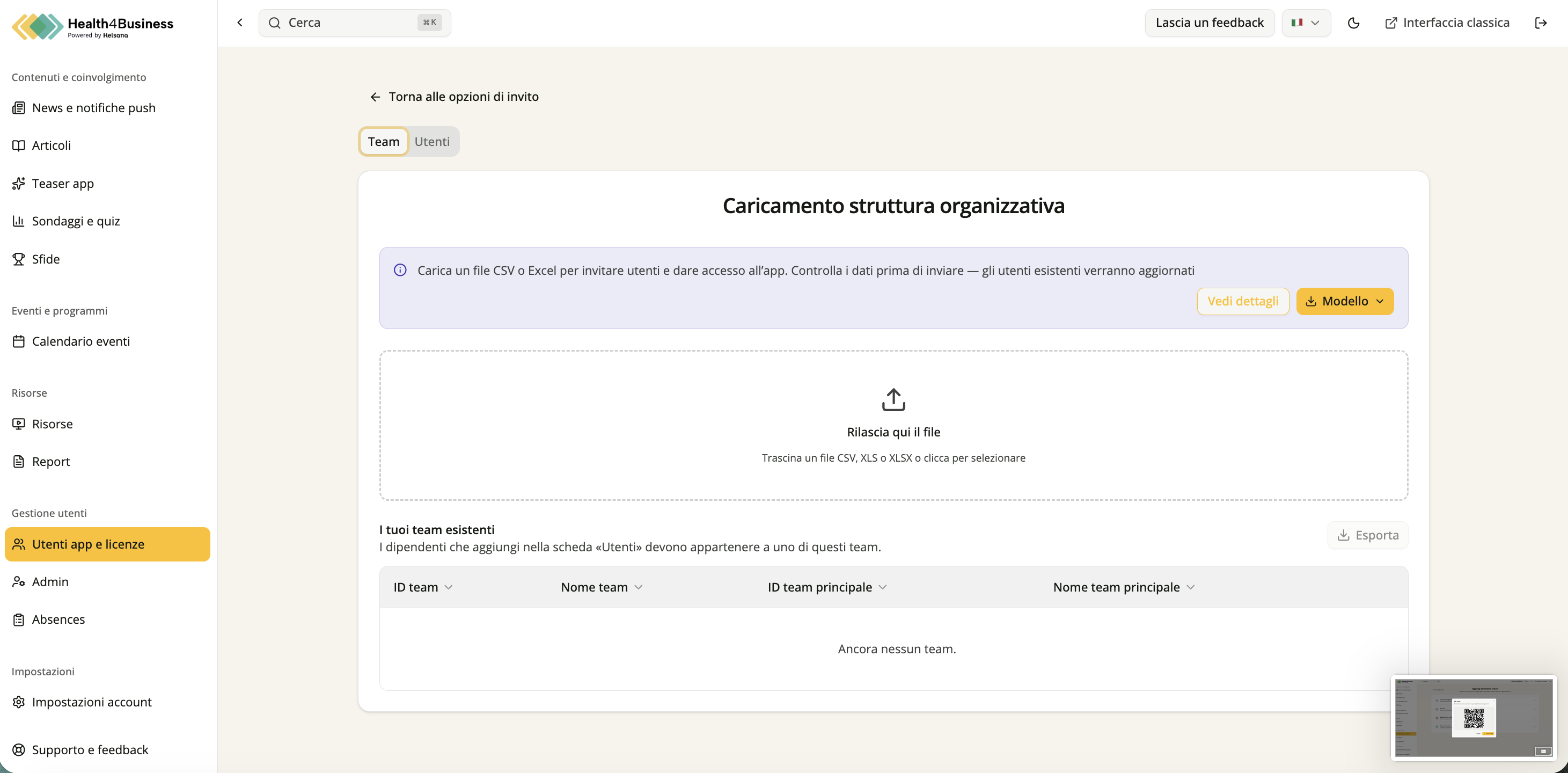
3. Invito tramite caricamento massivo
Se desideri invitare un gruppo specifico di dipendenti, puoi caricare un file CSV o Excel nella sezione “Caricamento massivo”. Il file deve contenere nome, cognome e indirizzo e-mail dei futuri utenti dell’app. Tutte le persone invitate riceveranno automaticamente un’e-mail di invito.
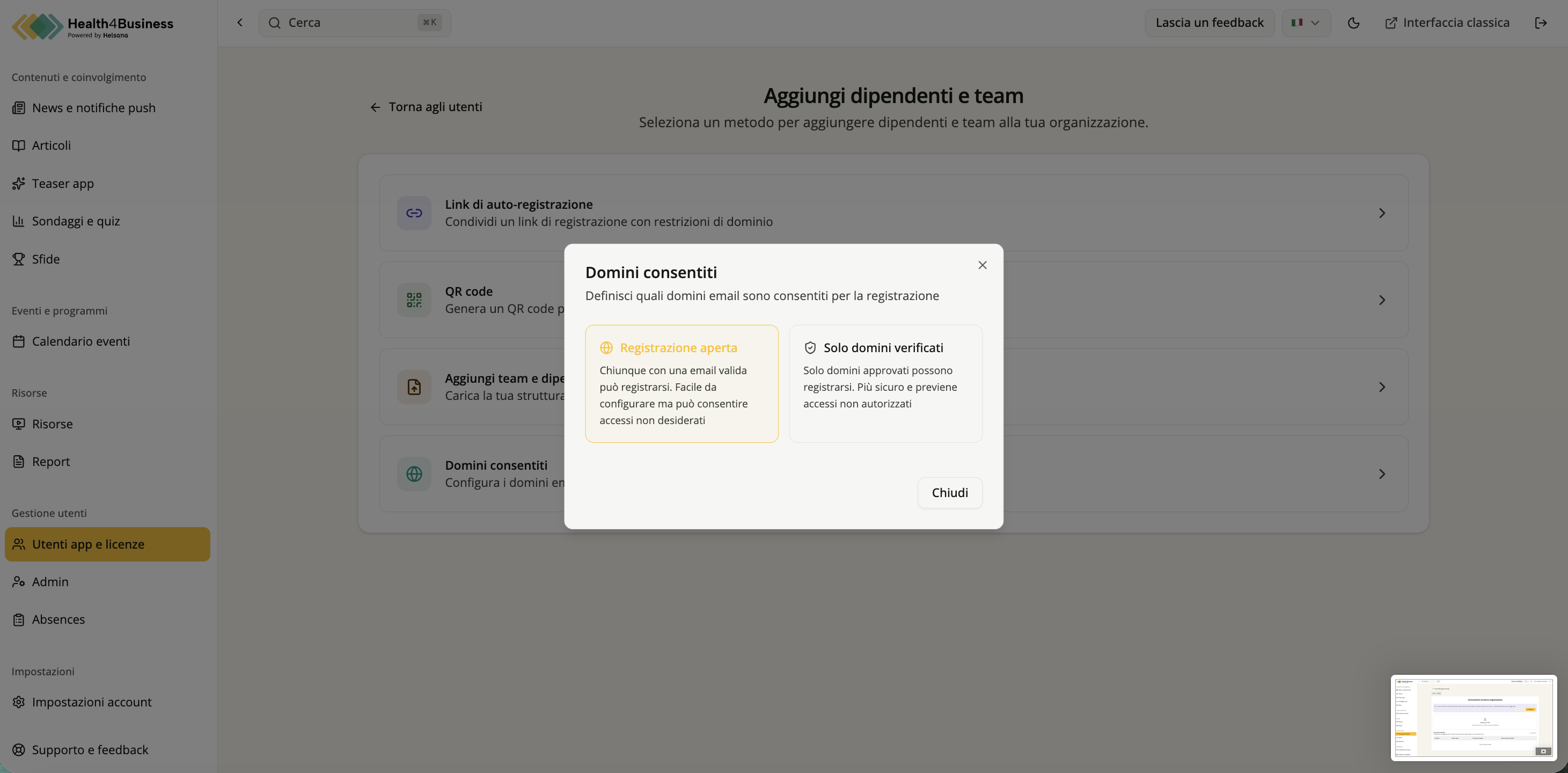
Suggerimento: vuoi assicurarti che solo le persone con un indirizzo e-mail aziendale possano richiedere un ID? Aggiungi i domini e-mail desiderati della tua azienda nella sezione “Domini consentiti”.
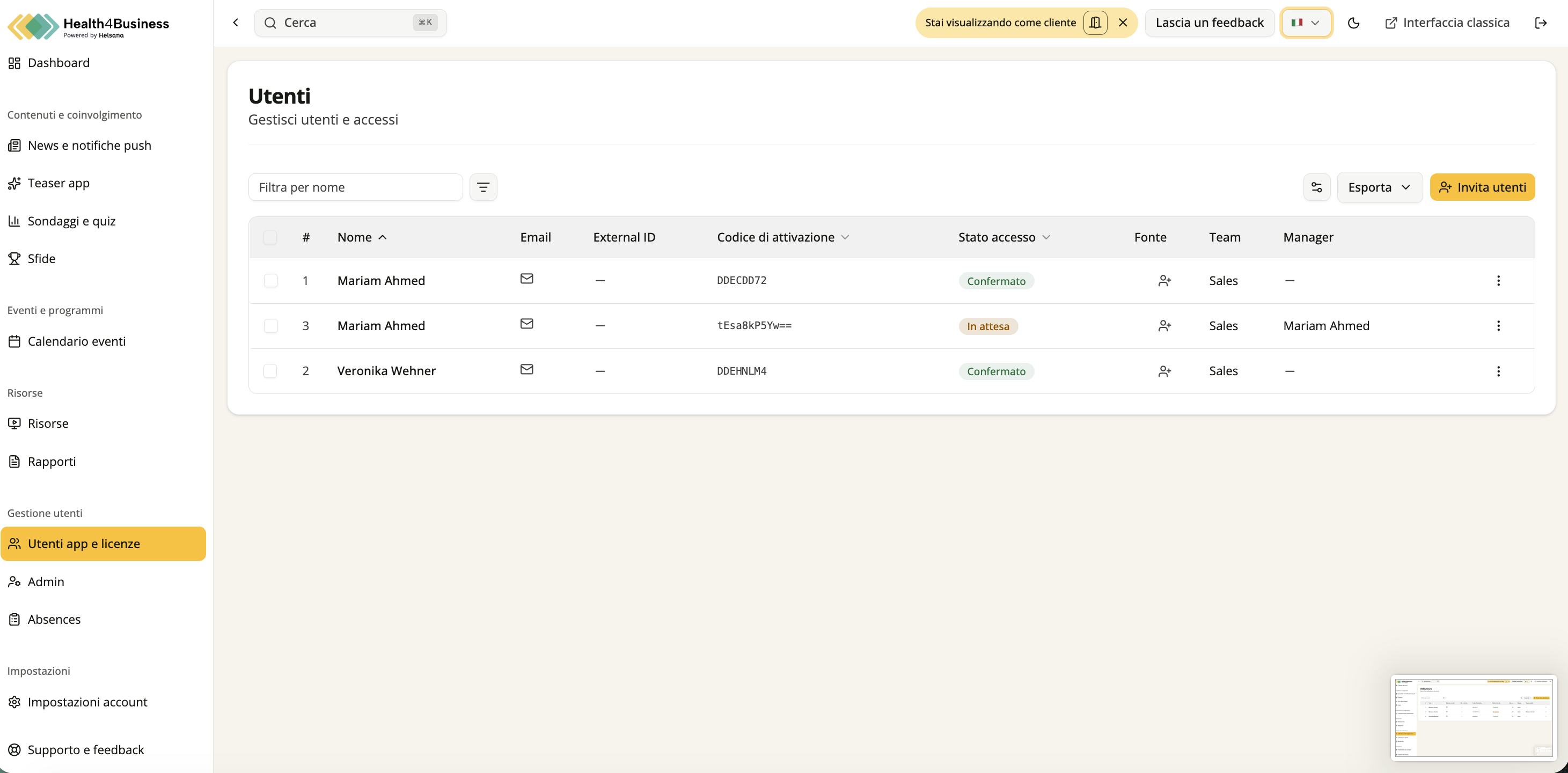
Dopo il rollout, la panoramica “Utenti dell’app” sarà particolarmente importante per te. Qui puoi gestire lo stato e la distribuzione delle tue licenze:
Tutti gli ID: tutte le licenze richieste, incluse le richieste annullate o non confermate.
ID confermati: tutte le licenze con accesso attivo all’app Health4Business.
Inviti in sospeso: ID richiesti ma non ancora attivati. I dipendenti devono fare clic sul link contenuto nell’e-mail di invito e completare la registrazione.
ID bloccati: tutte le licenze disattivate.
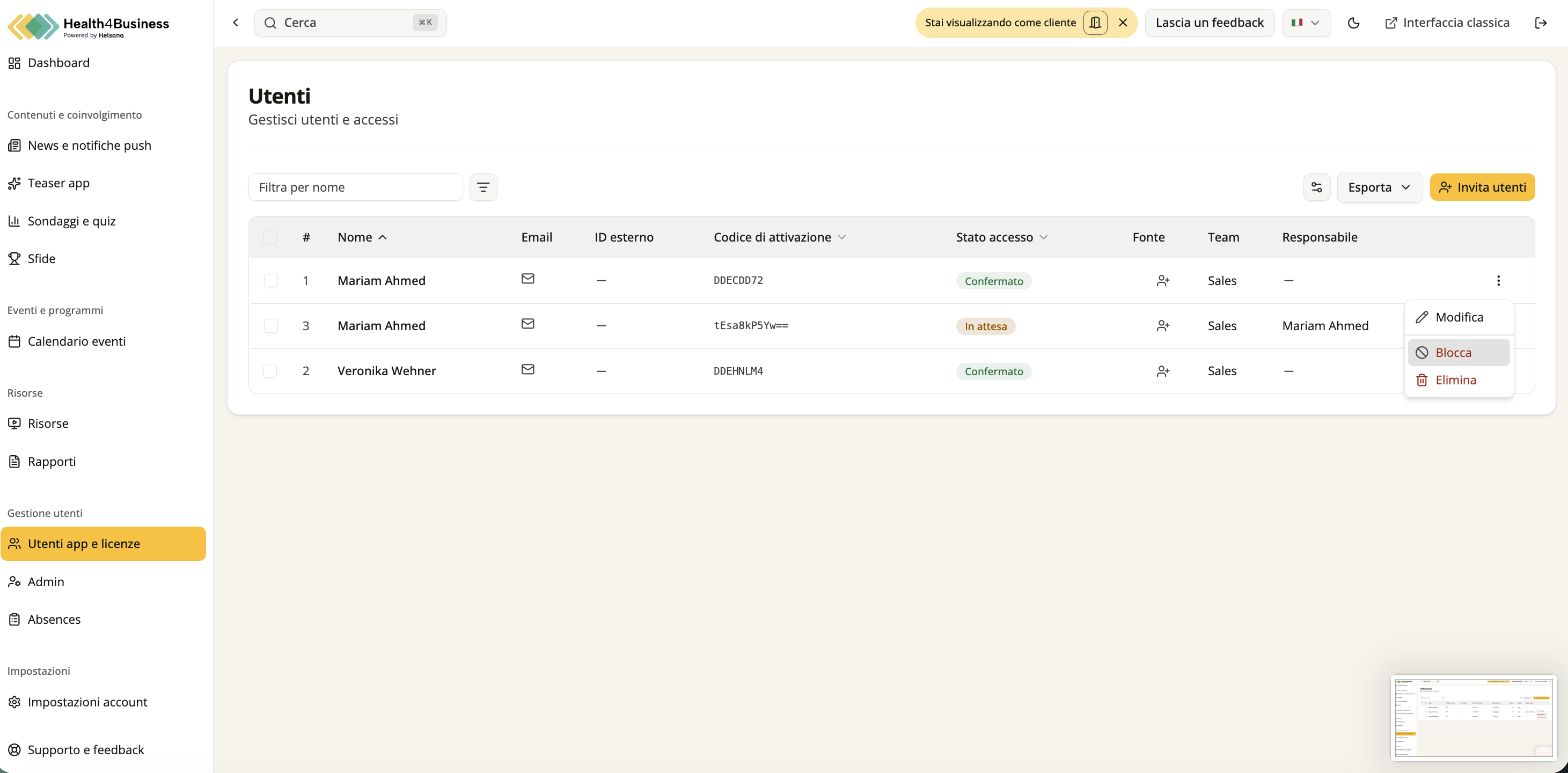
Per bloccare un ID, ad esempio quando un dipendente lascia l’azienda, cerca la persona interessata nell’elenco “ID confermati” e fai clic sul pulsante con l’icona del lucchetto sul lato destro.
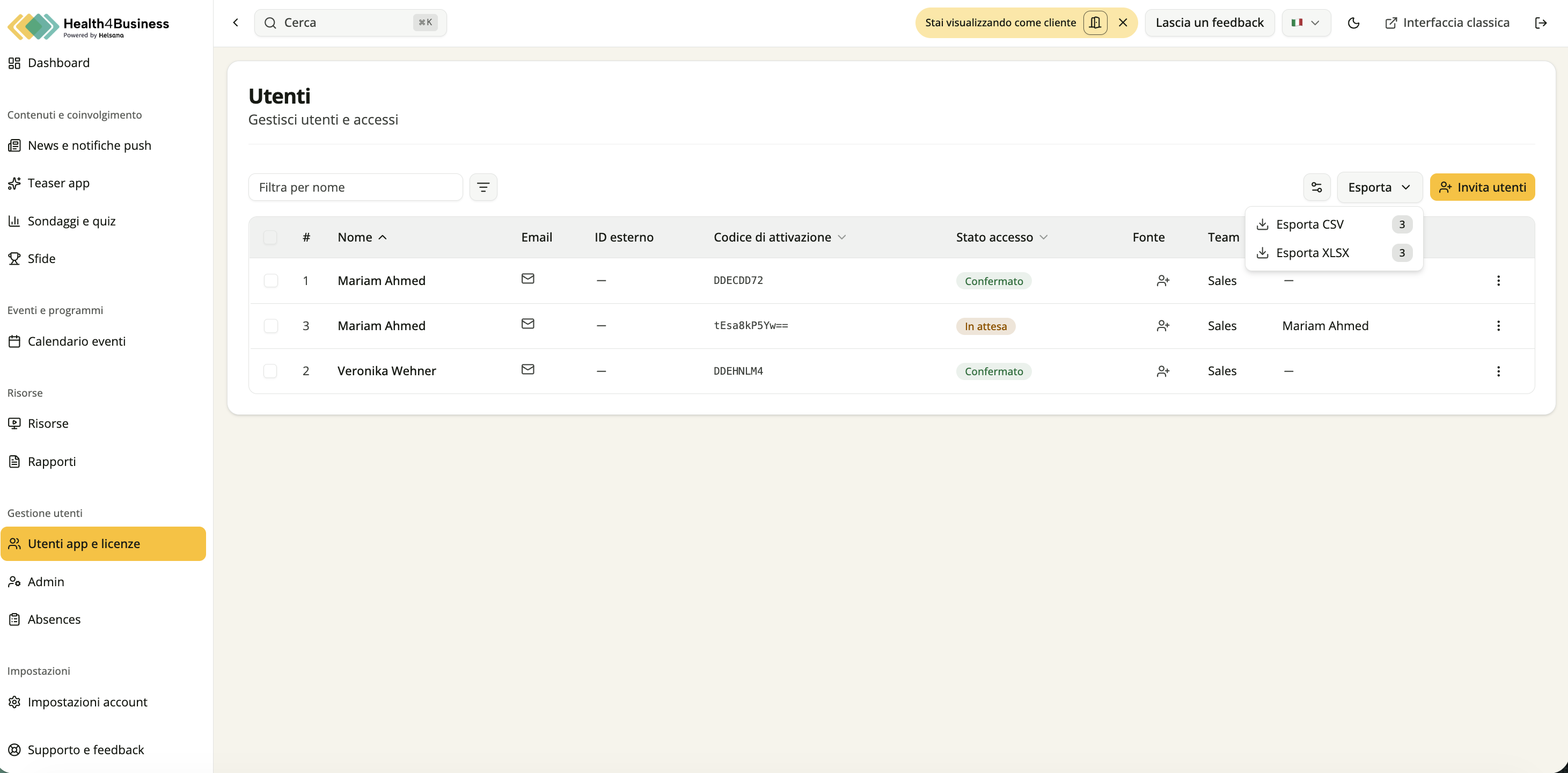
Puoi utilizzare il pulsante “Esporta” per esportare un elenco degli utenti dell’app con le colonne di dati selezionate in formato CSV o XLSX. In questo modo puoi importare i dati degli utenti in sistemi esterni, creare report o generare una copia di backup. Utilizza la funzione di filtro, ad esempio per reparto o stato, per esportare solo i dati rilevanti.
Questa risposta ti è stata utile?
Fantastico!
Grazie per il tuo feedback
Siamo spiacenti di non poterti essere di aiuto
Grazie per il tuo feedback
Feedback inviato
Apprezziamo il tuo sforzo e cercheremo di correggere l’articolo